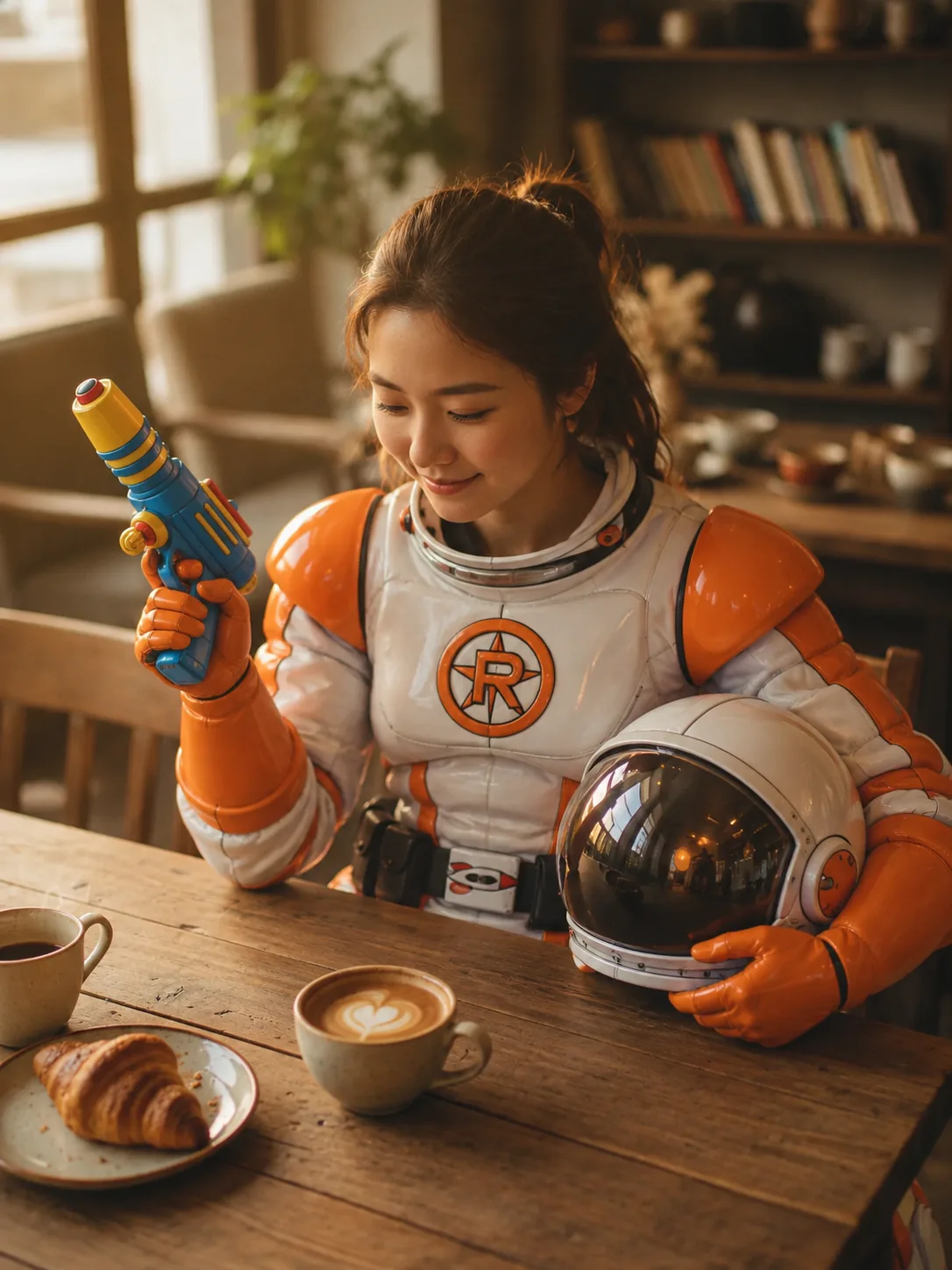
Portrait cosplayHabille la personne de la photo importée comme le personnage de la deuxième image de référence. Respecte le costume, le maquillage et les accessoires, et garde son visage reconnaissable.
 Image Fx
Quelques mots pour créer une photo de produit, un portrait ou une illustration. Vous avez déjà une photo ? Importez-la et décrivez ce que vous aimeriez changer.
Modèle
Fonctionnalités
Partez d’un texte ou de vos photos et choisissez les dimensions adaptées. Pour des stickers ou des éléments à intégrer dans un design, optez pour un fond transparent.
Flare pour essayer une idée rapidement, Sunburst pour des retouches plus fines. Les deux coûtent le même prix. Vous pouvez changer de version en gardant votre prompt et vos photos de référence.
Le même tarif pour les deux versions
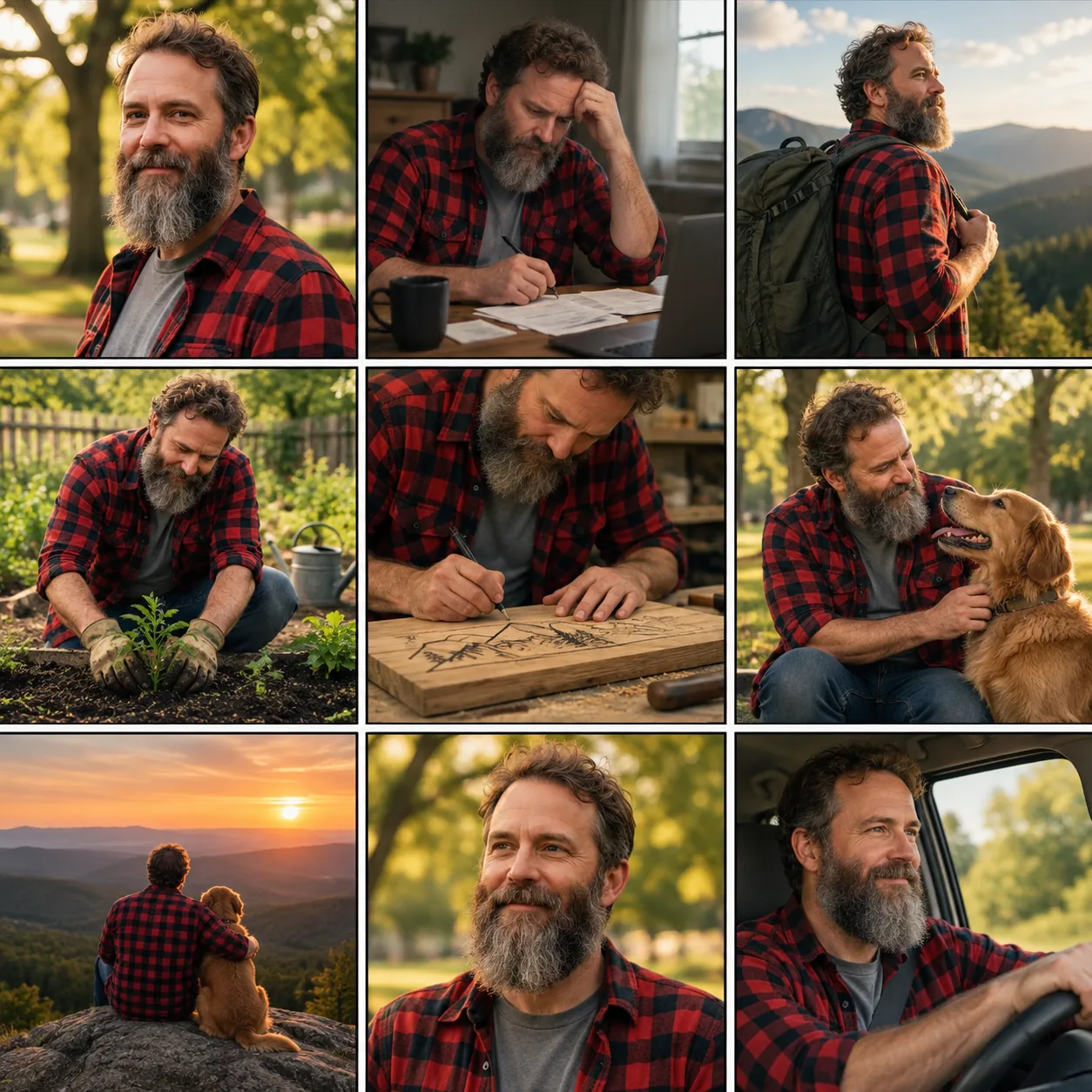
Utilisez vos photos comme références pour les personnes, les produits ou le style. Précisez ce que vous souhaitez garder et ce que vous voulez changer.
Photo de profil, publication sur les réseaux ou bannière : choisissez un format carré, vertical ou horizontal, jusqu’au panoramique 21:9.
Esquissez en 1K, puis passez en 2K ou 4K quand vous avez besoin d’une image plus grande. Les fonds transparents fonctionnent à toutes les résolutions.
Cas d’usage
Des idées pour les portraits, la déco intérieure, l’illustration et la retouche photo.
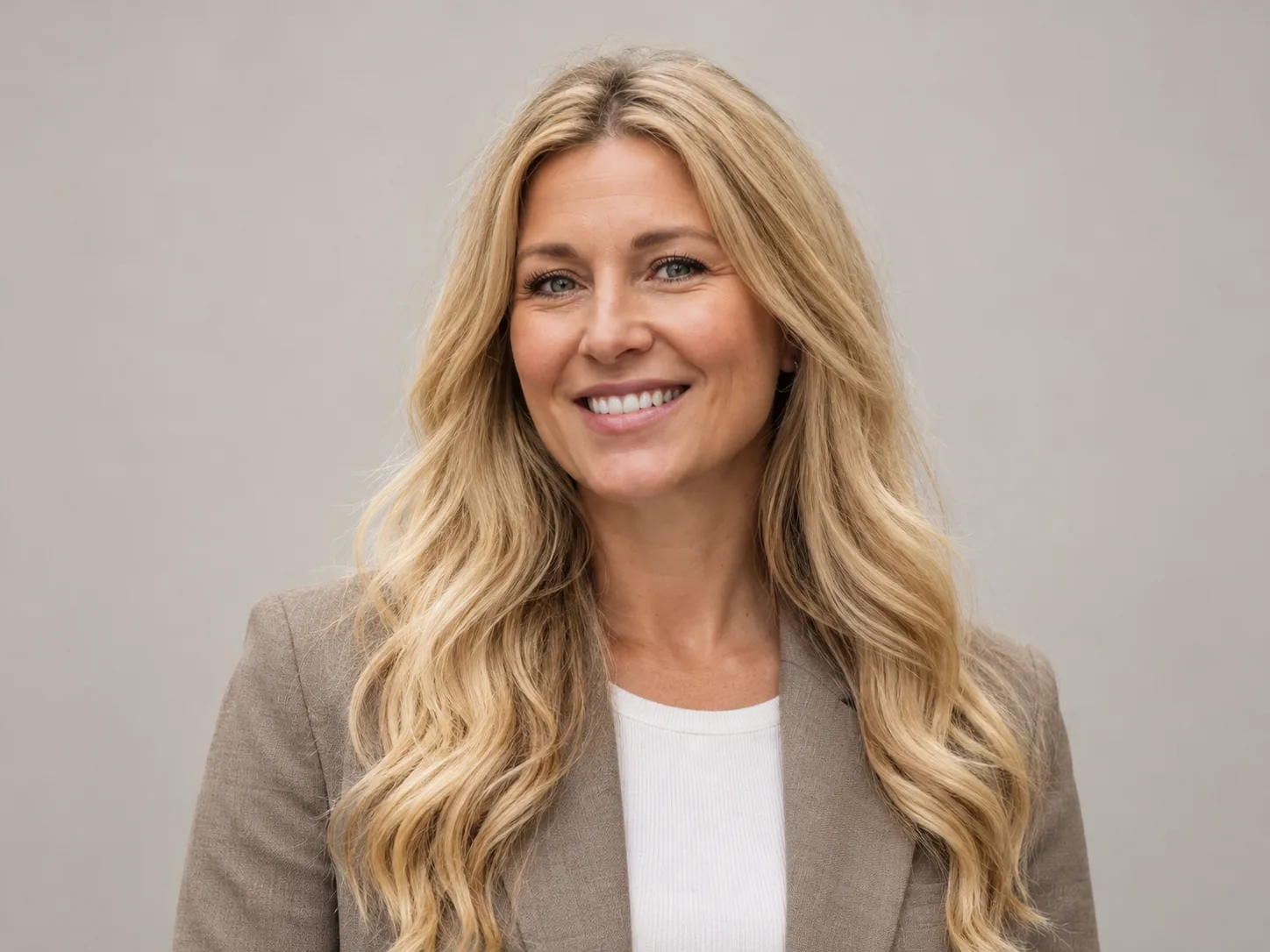
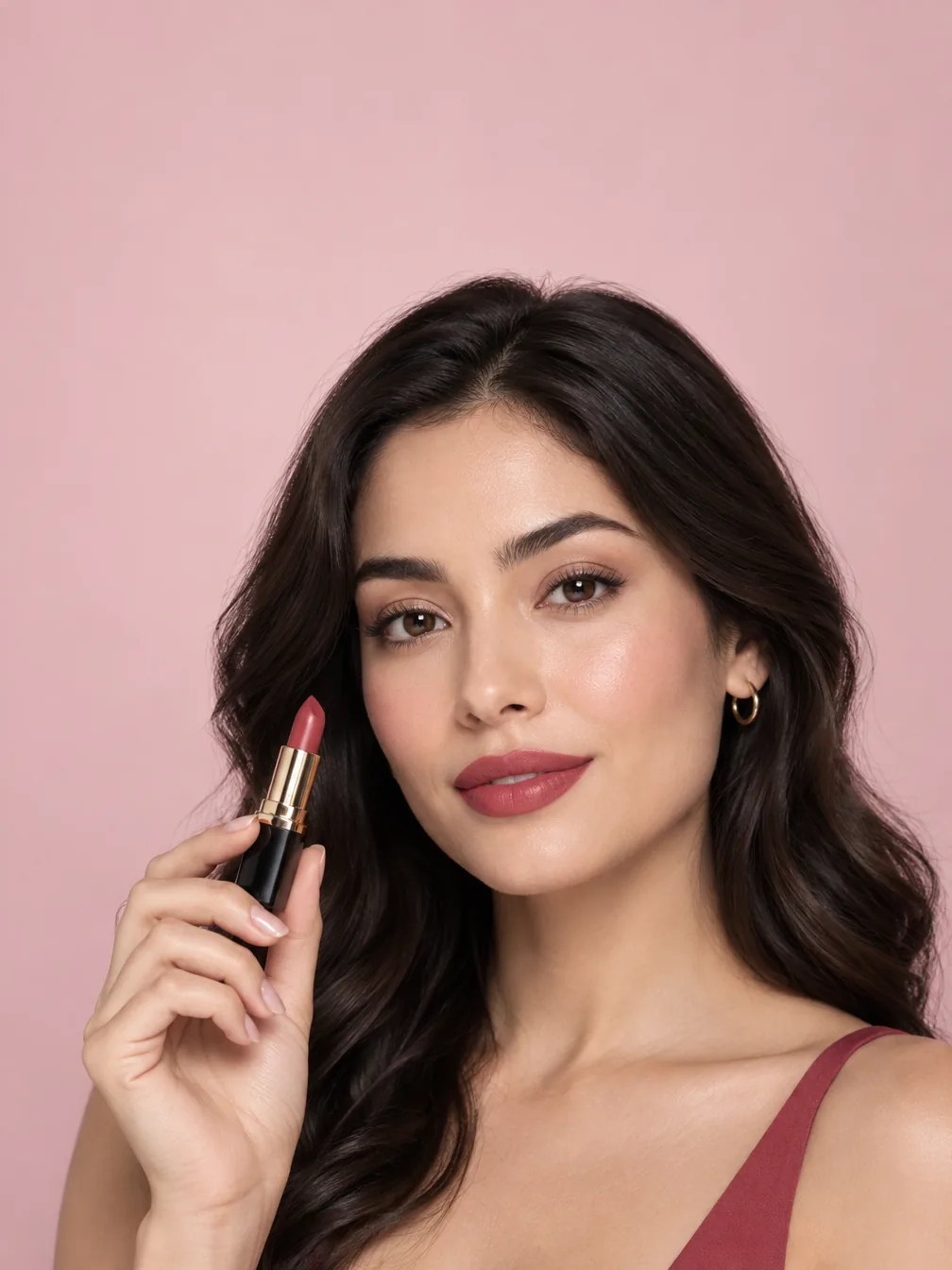
Une nouvelle photo pour votre profil ou la page de votre équipe, avec un fond sobre et un style qui vous ressemble.
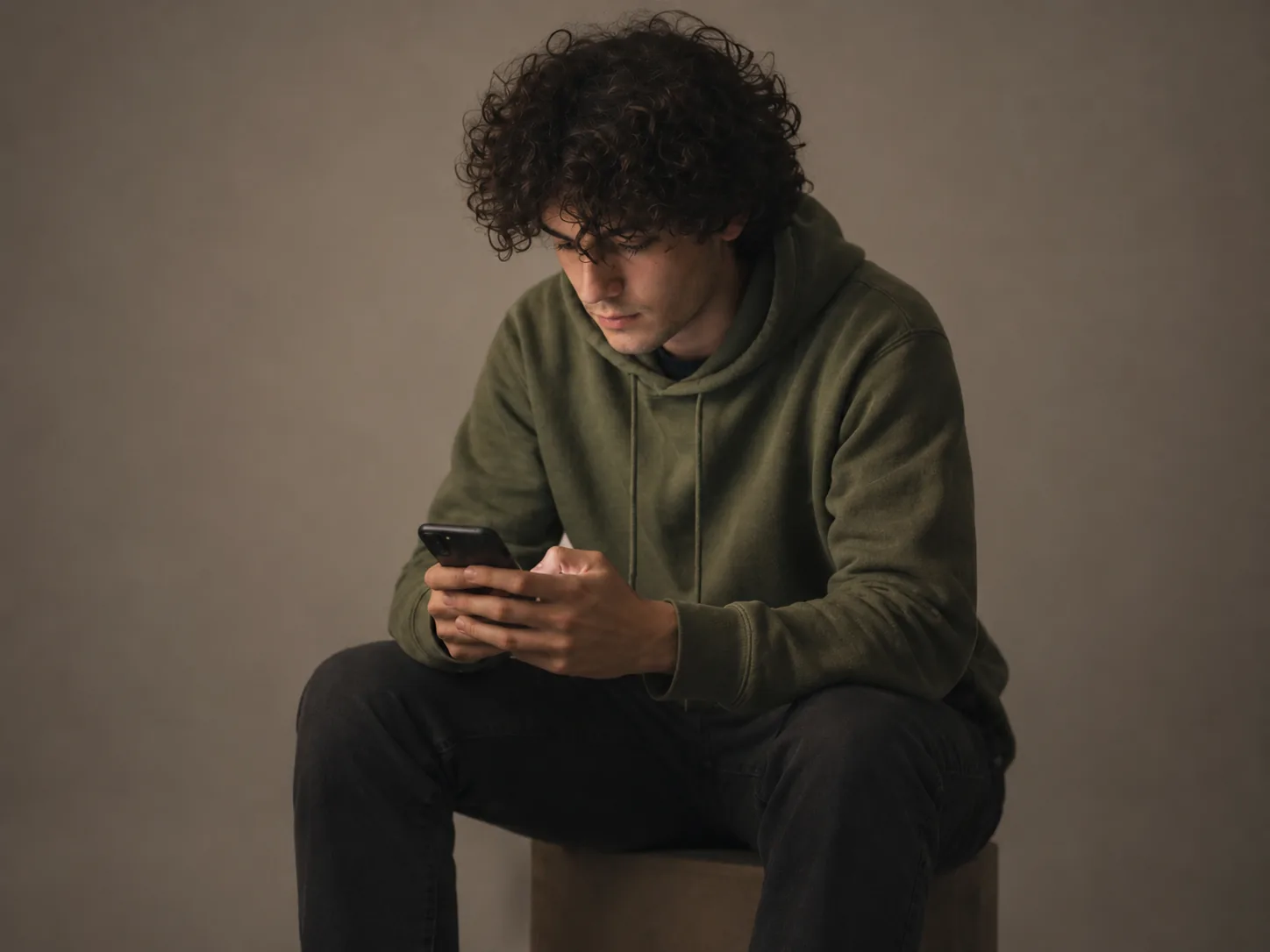
Donnez à une photo du quotidien l’allure d’un portrait en studio, avec une lumière douce et un fond épuré.
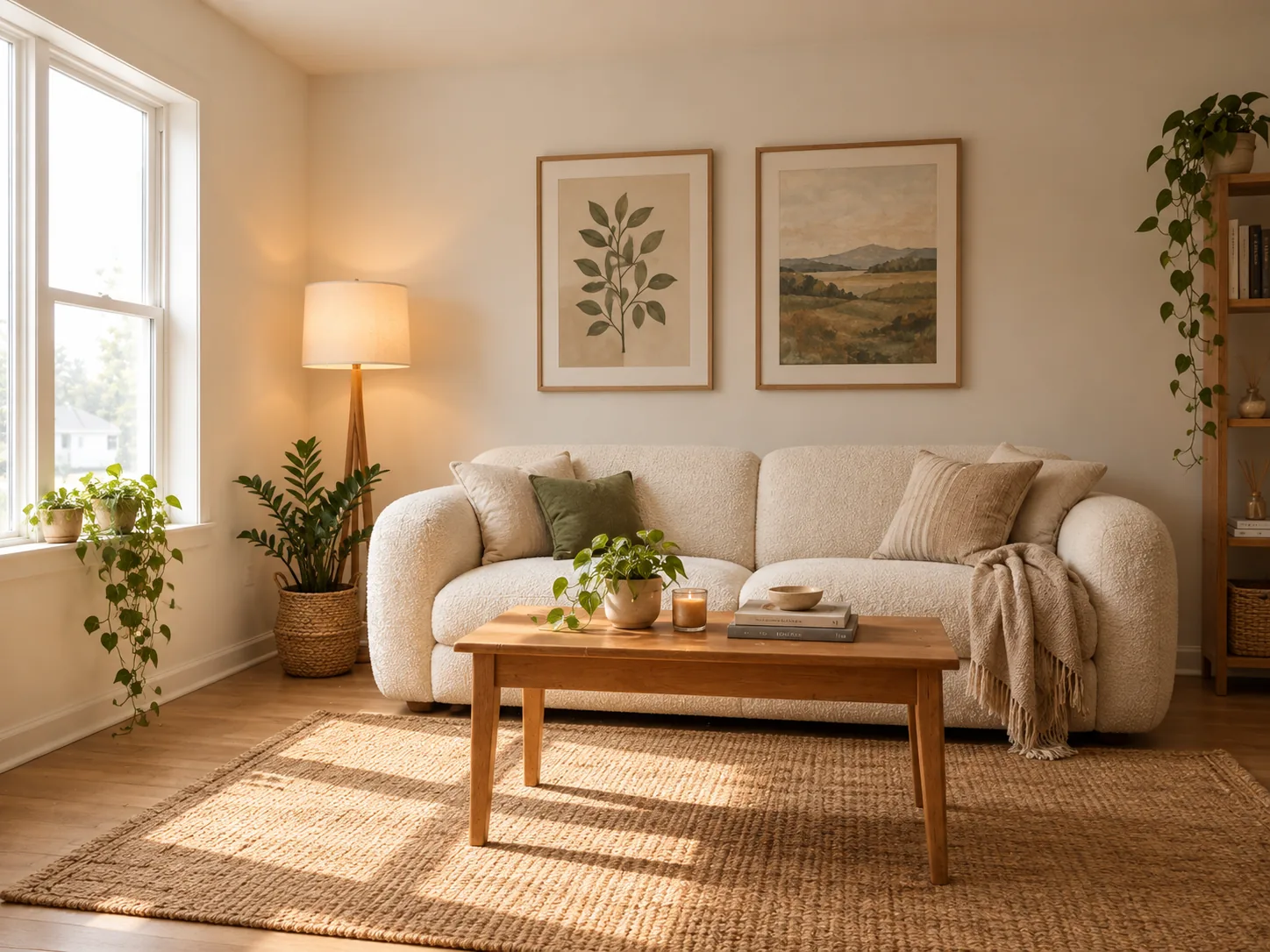
Changez les meubles, les tableaux ou l’éclairage sur la photo d’une pièce. Gardez les fenêtres et l’agencement pour un résultat crédible.
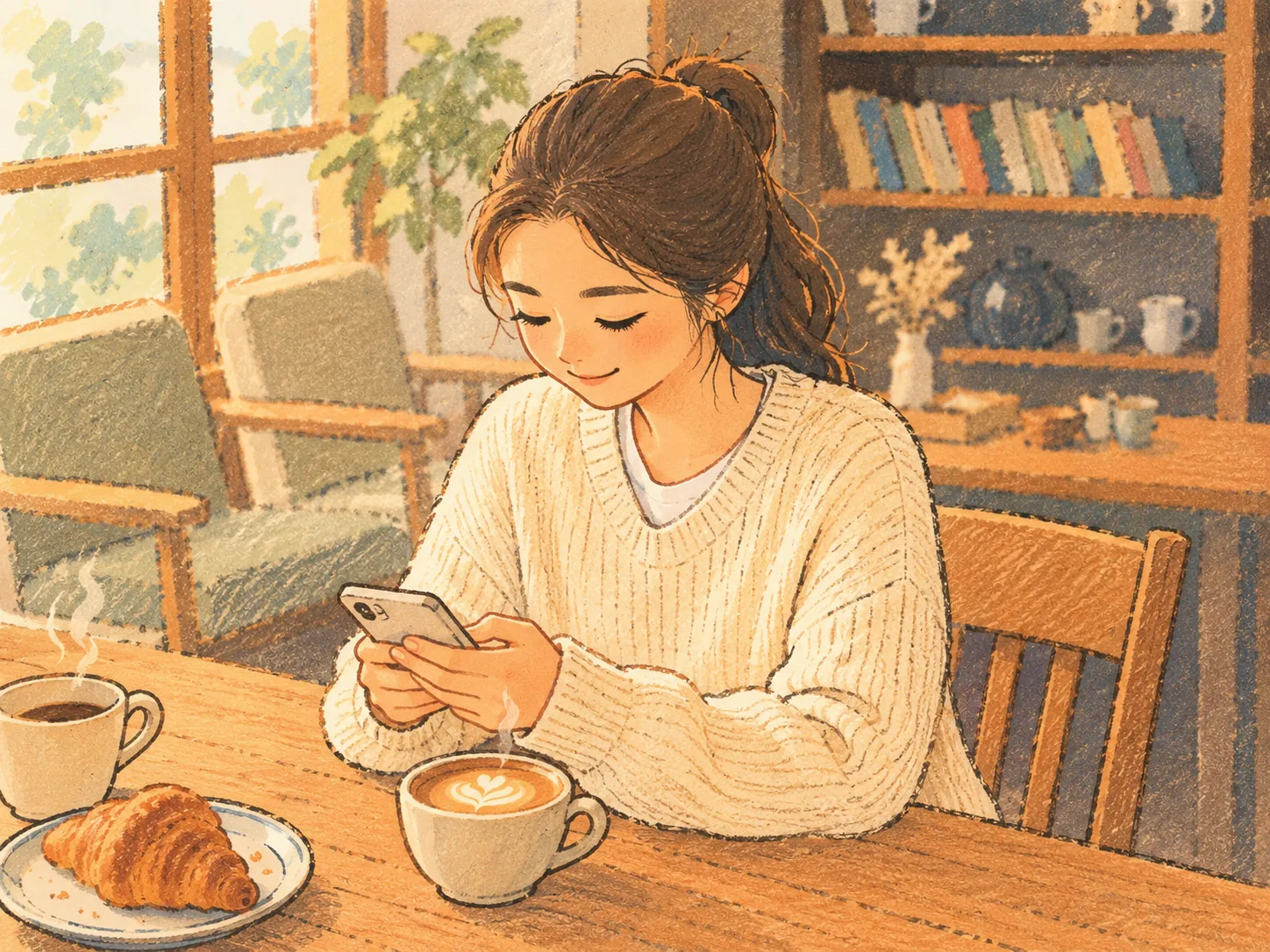
Redessinez une photo dans un style de livre illustré, avec des contours esquissés et des couleurs pastel à plat.
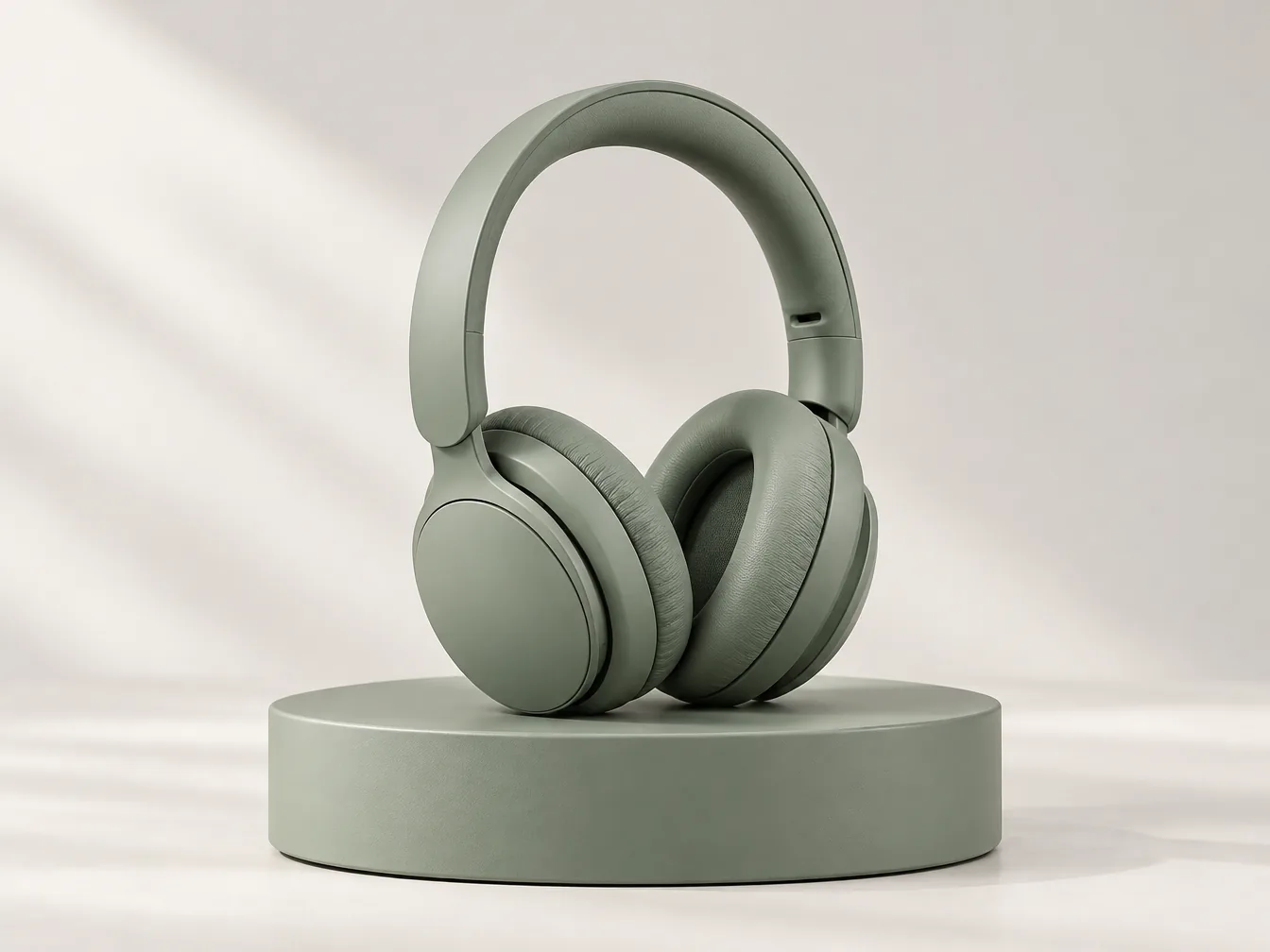
Visualisez votre croquis avec des matières réalistes, de la lumière et du relief.
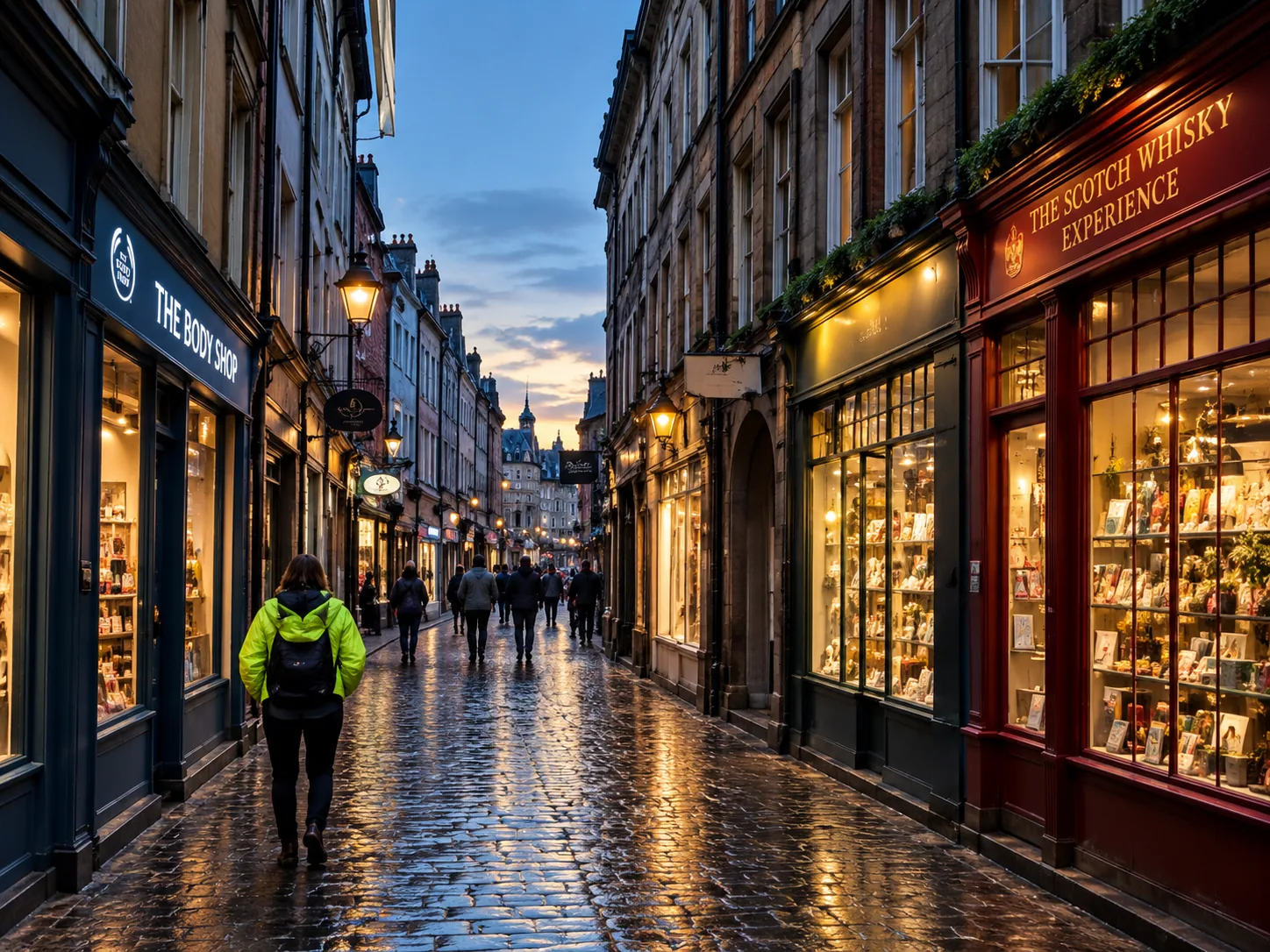
Rendez une photo floue plus nette, équilibrez les couleurs et améliorez la lumière sans changer la composition.
Comment ça marche
Trois étapes de l’idée à l’image téléchargeable.
Choisissez Flare ou Sunburst et décrivez votre idée. Pour retoucher une photo, importez-la et indiquez ce que vous voulez changer.
Sélectionnez le format, la résolution, le fond et le nombre d’images. Le total des crédits s’affiche sur le bouton avant de commencer.
Créez vos images et téléchargez celles qui vous plaisent. Pour poursuivre la retouche, choisissez « Utiliser comme référence » et décrivez la prochaine modification.
Galerie de prompts
Choisissez une idée, ajoutez le prompt dans l’éditeur et adaptez-le à vos envies. Les exemples ci-dessous s’utilisent avec vos photos. Les prompts sont gratuits ; la création d’images utilise des crédits.
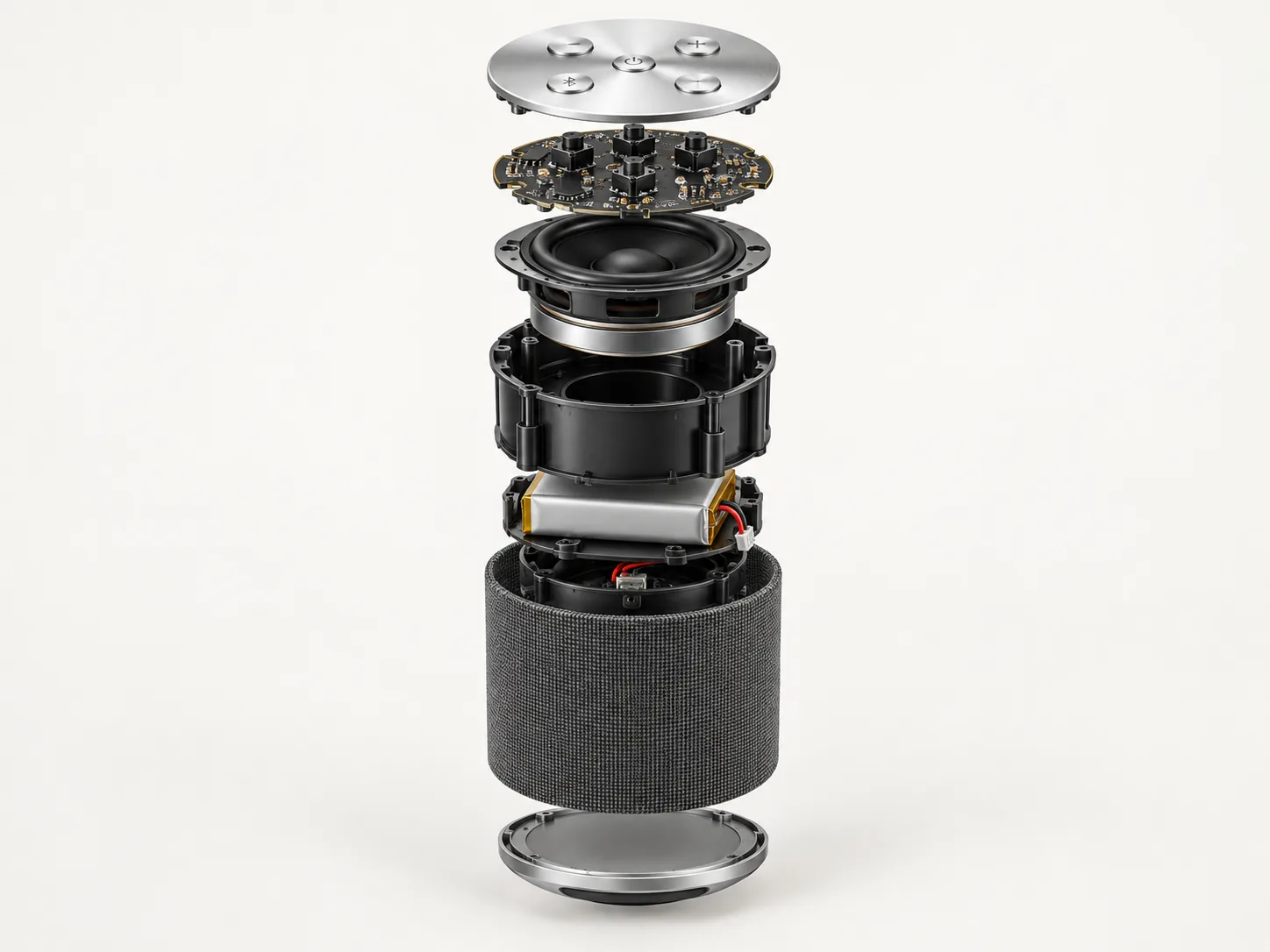
Produit
Crée une vue éclatée du produit de la photo importée, avec les pièces métalliques et les composants électroniques qui flottent dans l’air, alignés sur un même axe, sur un fond épuré.
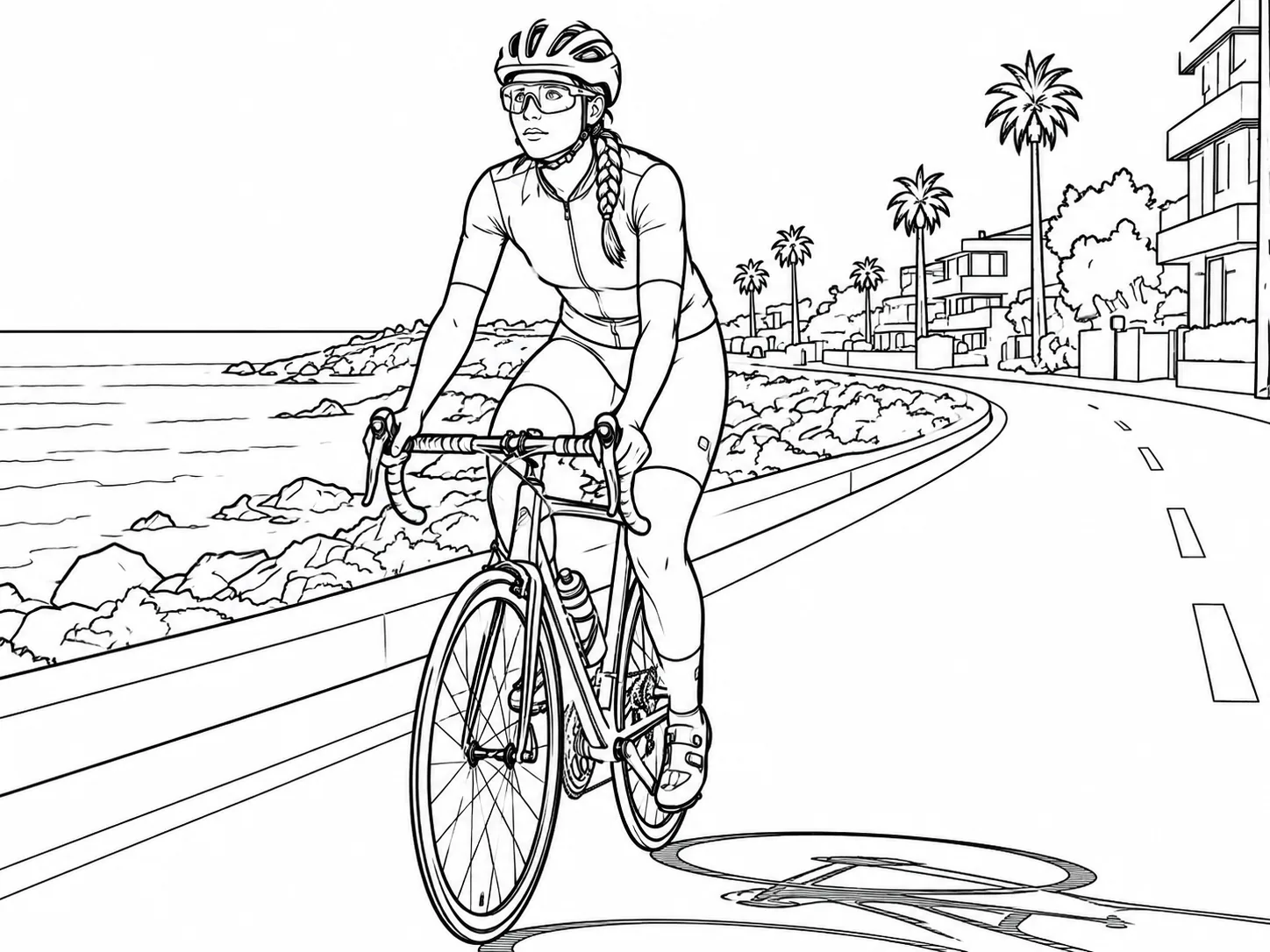
Dessin au trait
Convertis la photo importée en dessin au trait noir et net sur fond blanc, en gardant les formes et les proportions principales.
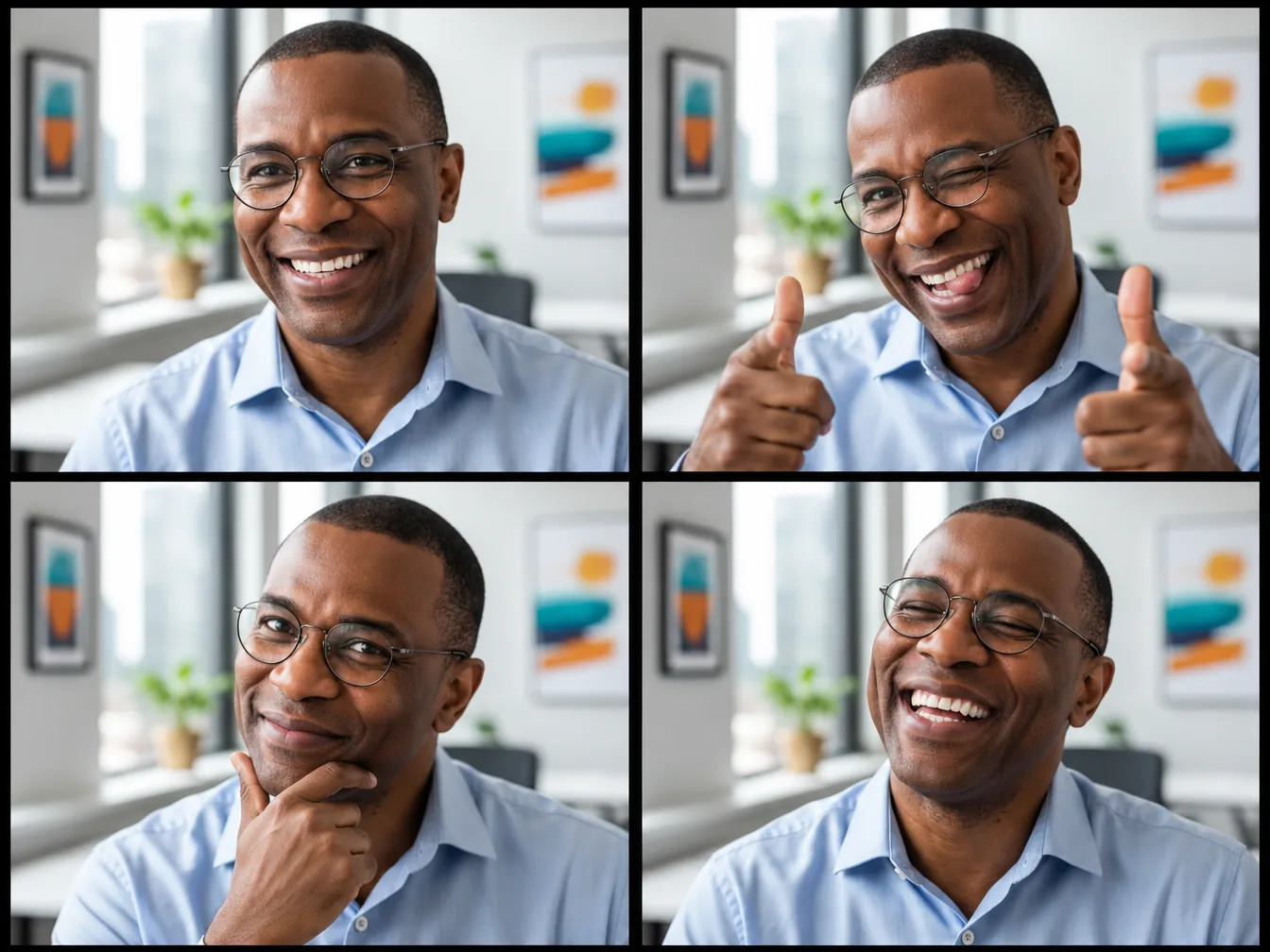
Grille
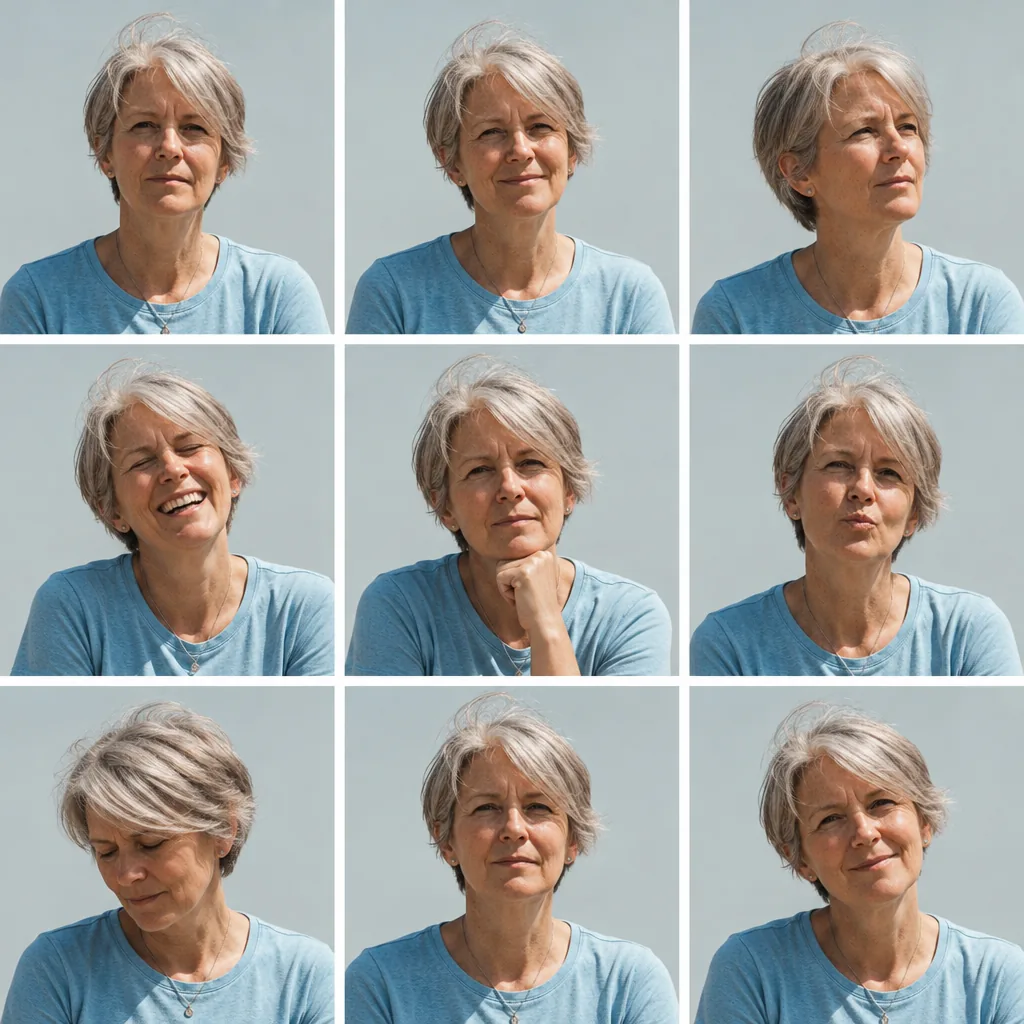
Crée une bande photomaton de quatre photos à partir du portrait importé, avec une expression et une pose amusante différentes à chaque fois, et le même fond partout.
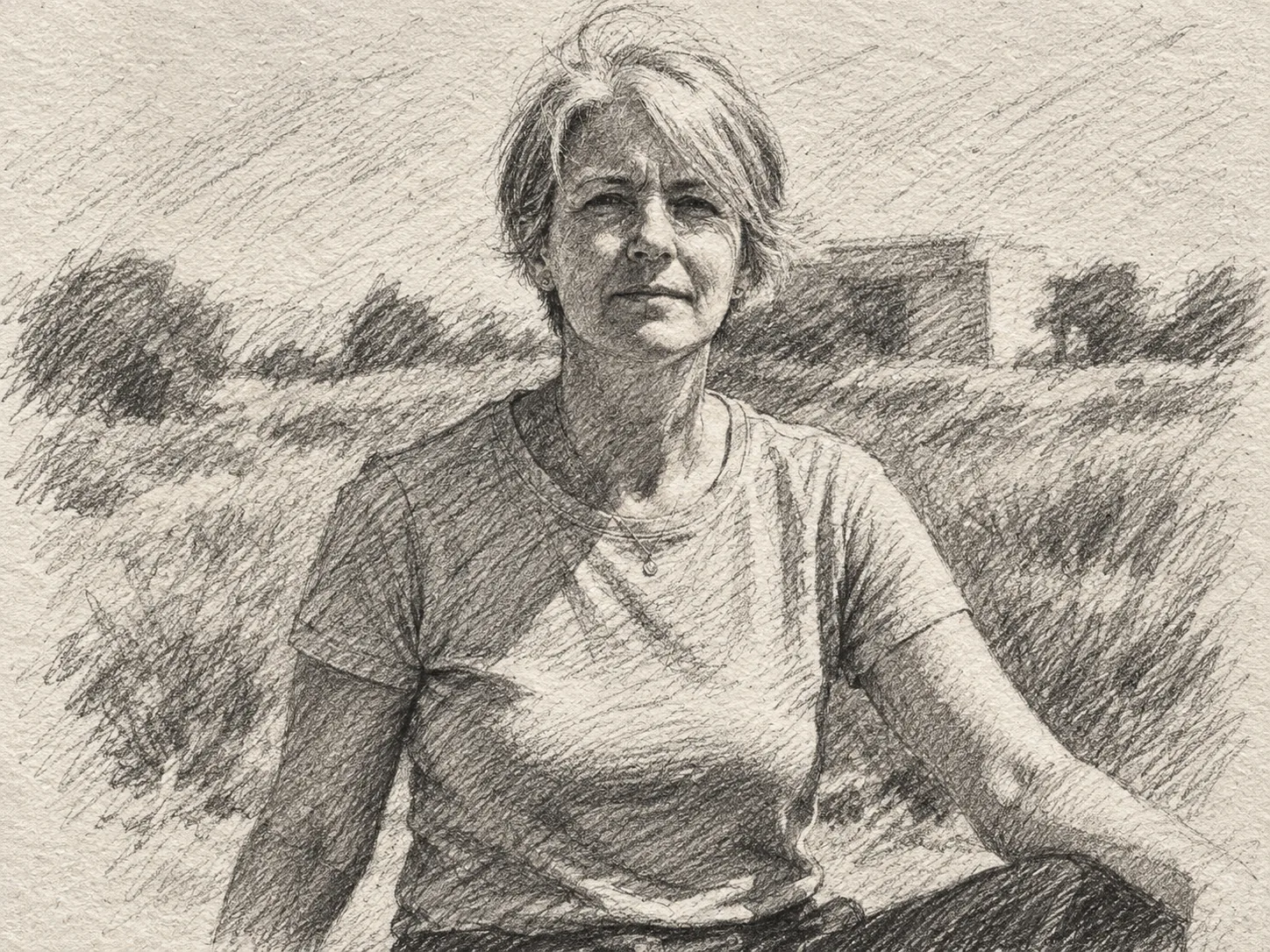
Croquis
Transforme la photo importée en croquis au crayon graphite, avec des traits rapides, des hachures croisées et des ombres, sur un papier texturé.
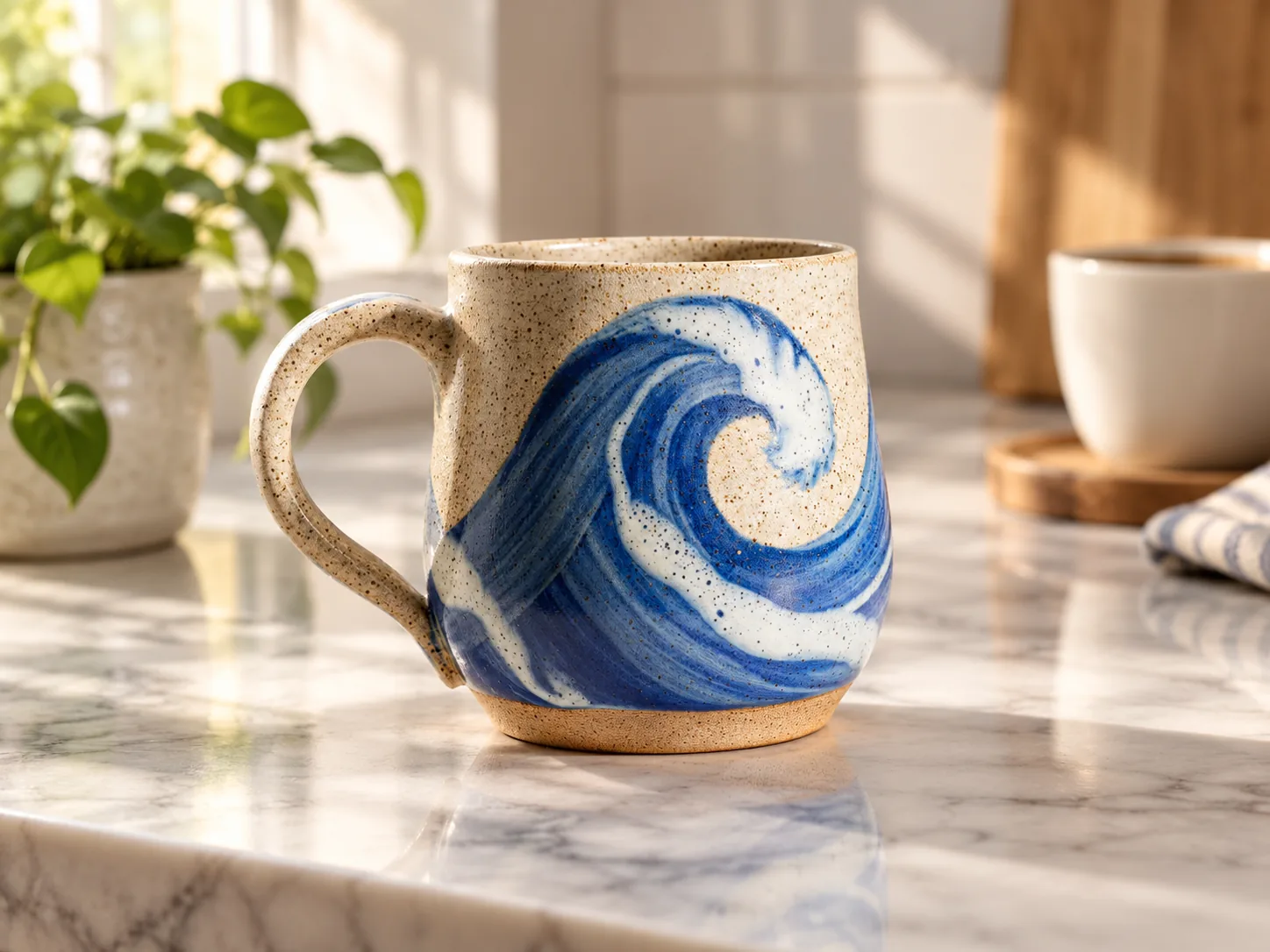
Produit
Placez le produit de la photo sur un plan de travail en marbre, dans la douce lumière matinale d’une fenêtre, avec une petite plante et une tasse de café floues à l’arrière-plan. Conservez la forme, les couleurs et le motif du produit.
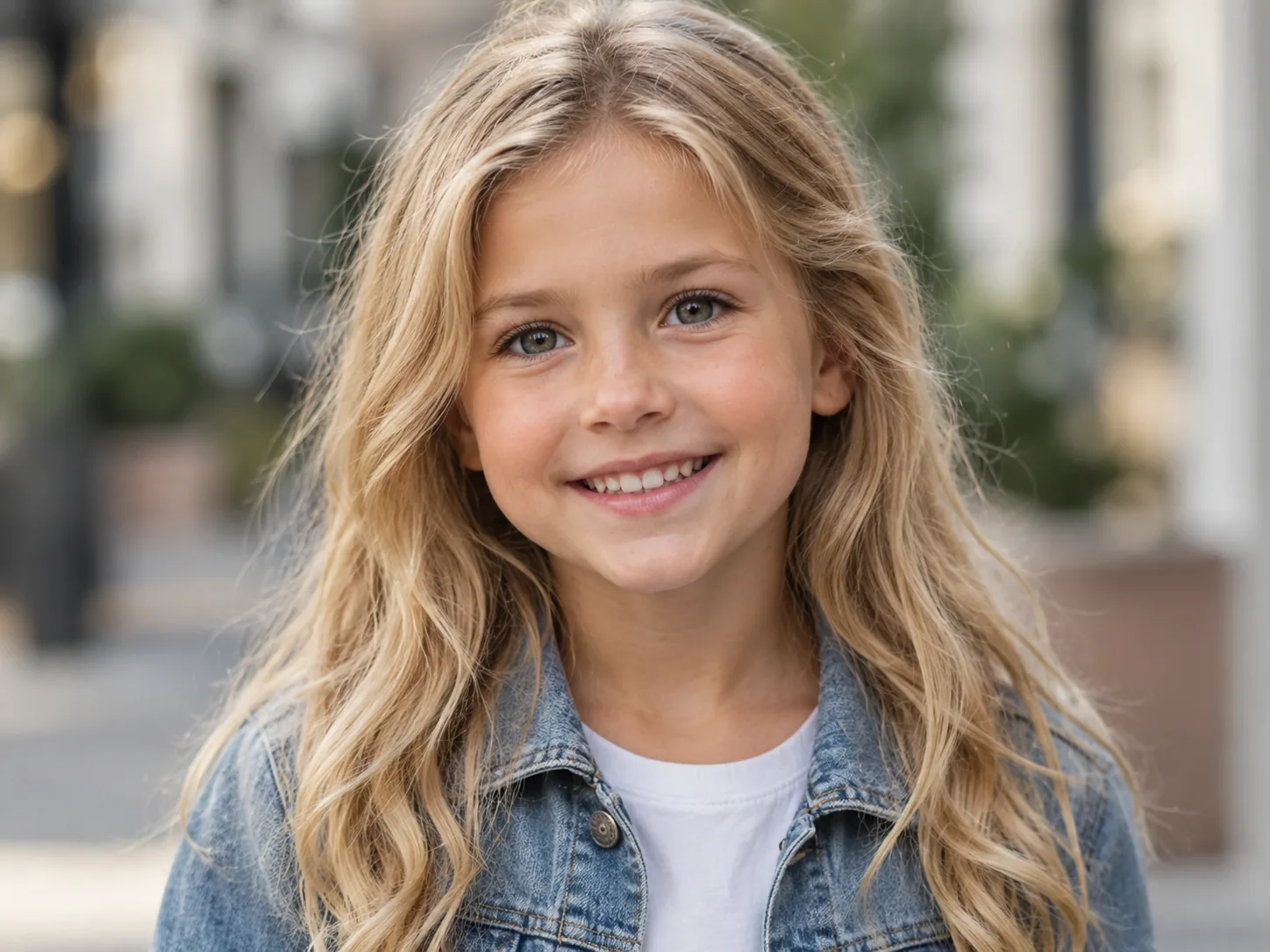
Fun
À partir des deux portraits importés, crée la photo d’un enfant qui mélange les traits des deux personnes. Lumière naturelle et qualité photo professionnelle.
Comparer
Chaque modèle a son point fort. Comparez d’un coup d’œil ce que chacun fait de mieux, le nombre de références accepté, la résolution et le prix.
| Modèle | Idéal pour | Images de référence | Résolution | Crédits par image | Ouvrir |
|---|---|---|---|---|---|
| GPT Image 2.5Cette page | Photos produit et retouches rapides | Jusqu’à 16 | 1K · 2K · 4K | 6–16 | |
| Nano Banana Pro | Affiches, schémas et texte lisible | Jusqu’à 8 | 1K · 2K · 4K | 15–30 | |
| Nano Banana 2 | Affiches et portraits avec de nombreuses références | Jusqu’à 14 | 1K · 2K · 4K | 6–18 | |
| Seedream 5 Pro | Infographies et texte multilingue | Jusqu’à 10 | 1K · 2K | 14–28 | |
| GPT Image 2 | Affiches produit à petit budget | Jusqu’à 16 | 1K · 2K · 4K | 2–13 |
Besoin d'aide supplémentaire ? Contactez-nous à [email protected]
GPT Image 2.5 est un modèle d’IA de génération et de retouche d’images. Sur Image Fx, il existe en deux versions, Flare et Sunburst. Créez des images à partir de texte ou importez jusqu’à 16 photos de référence pour guider une retouche, et choisissez une sortie en 1K, 2K ou 4K.
La création d’images est payante, à partir de 6 crédits par image. Il vous faut un abonnement actif ou des crédits achetés encore disponibles sur votre compte. Les crédits gratuits seuls ne donnent pas accès au modèle. Les exemples de prompts de cette page sont gratuits à consulter et à utiliser.
Flare est un bon point de départ pour obtenir un résultat rapidement. Sunburst convient aux retouches plus fines, avec un temps d’attente plus long. Les résolutions, les formats et les tarifs sont les mêmes. Vous pouvez changer de version sans réécrire votre prompt.
6 crédits en 1K, 10 en 2K et 16 en 4K, le même prix pour Flare et Sunburst, texte vers image et retouche. Générez jusqu’à quatre images par lot ; le total s’affiche sur le bouton avant de confirmer.
GPT Image 2 commence à 2 crédits par image : c’est l’option la moins chère pour les brouillons. GPT Image 2.5 commence à 6 crédits et ajoute les versions Flare et Sunburst. Essayez le même prompt dans les deux et comparez.
Vous avez le choix entre 1K, 2K et 4K, avec 12 formats dont le 1:1, le 16:9, le 9:16, le 3:2, le 4:3 et le 21:9. Les formats 27:16, 16:27, 9:8 et 8:9 sont réservés au 1K. Le mode Auto laisse le modèle choisir le format.
Jusqu’à 16 images JPG, PNG ou WEBP de 30 Mo maximum chacune. Importez une photo ou collez un lien direct vers l’image, puis décrivez la retouche et précisez les détails à garder. Comparez le résultat avec votre original.
Oui. Choisissez Transparent dans Arrière-plan et décrivez votre sujet. Ça fonctionne en 1K, 2K et 4K, pratique pour les stickers, les détourages produit et les visuels à poser sur un autre design. Les résultats transparents s’affichent sur un damier.
Décrivez le sujet, le décor, le style et la composition. Pour ajouter du texte dans l’image, écrivez les mots exacts entre guillemets. Avec une photo de référence, précisez ce que vous souhaitez garder et ce que vous voulez modifier.
Certaines images prennent un peu plus de temps. Si la vôtre n’apparaît pas encore, cliquez sur « Vérifier à nouveau » lorsque le bouton est disponible, ou ouvrez « Mes images ». Consulter le résultat ne coûte aucun crédit supplémentaire. En cas d’échec confirmé, les crédits de l’image sont automatiquement remboursés. Si vous ne savez pas si la création a démarré, consultez « Mes images » avant de réessayer.
Décrivez l’image que vous avez en tête ou partez d’un exemple de prompt.