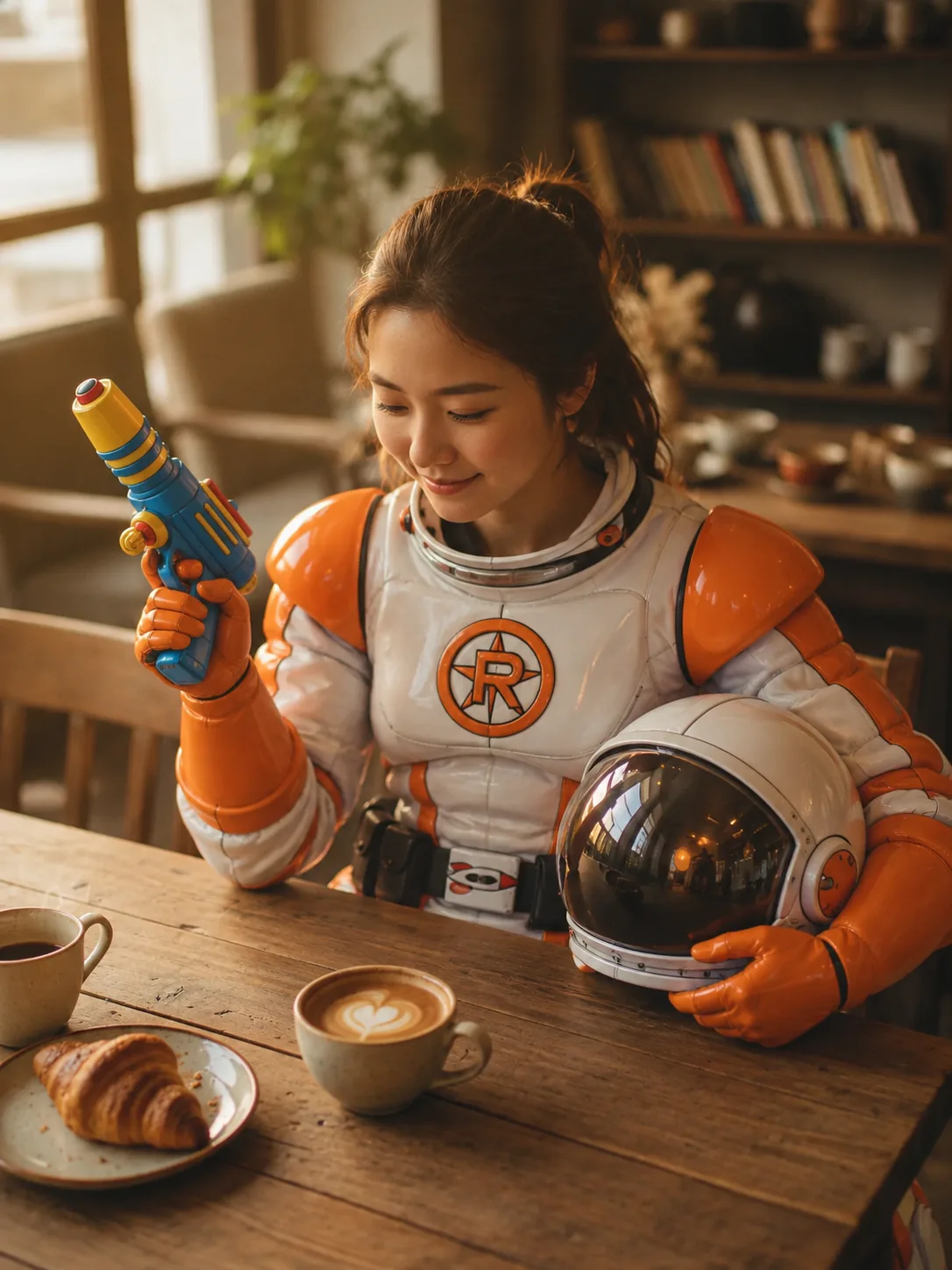
コスプレポートレートアップロードした写真の人物に、2枚目の参考画像のキャラクターのコスプレをさせてください。衣装、メイク、小道具を合わせつつ、顔は本人と分かるようにしてください。
 Image Fx
作りたいイメージを言葉にして、商品写真やポートレート、イラストに。手元の写真をアップロードして、変えたいところを伝えることもできます。
モデル
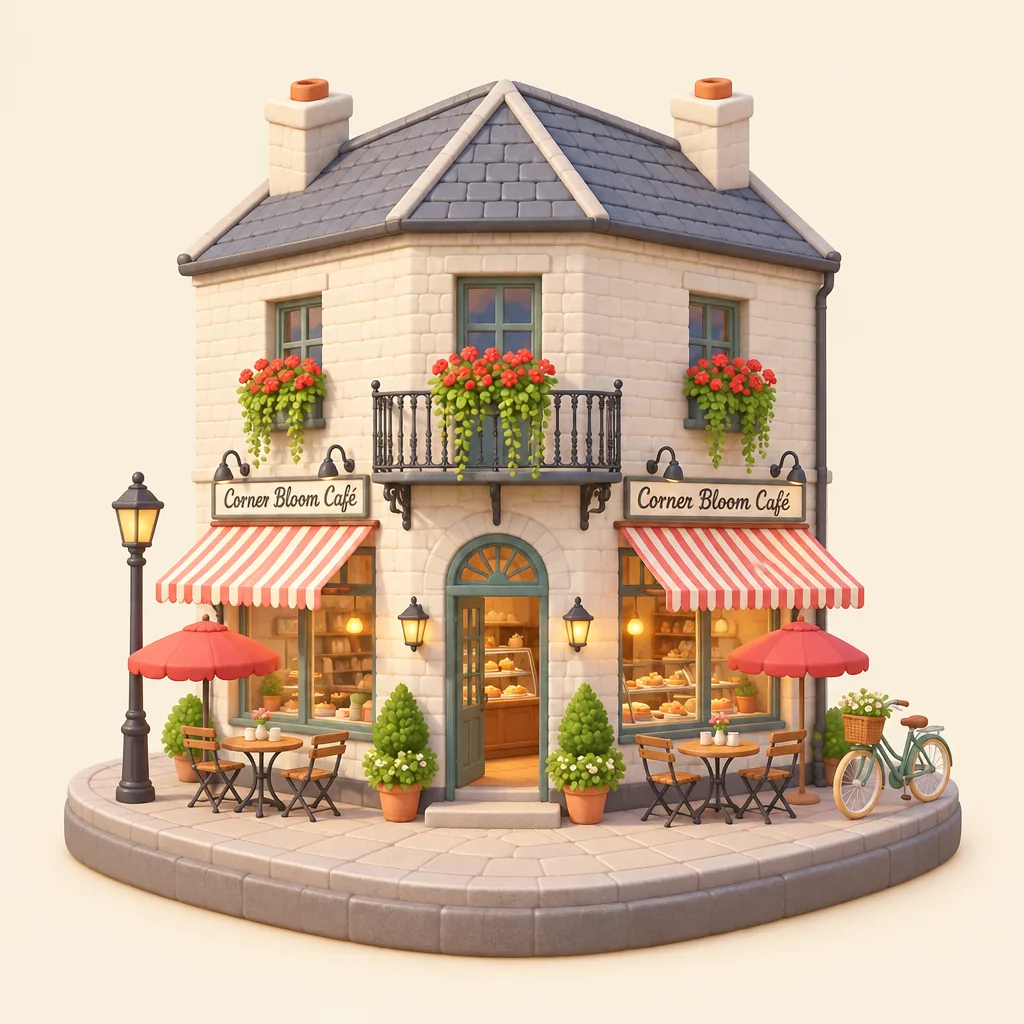
できること
文章や写真をもとに、用途に合うサイズや比率で画像を作れます。ステッカーやデザイン素材には、背景を透明にすることもできます。
素早く試すならFlare、細かな編集ならSunburst。料金は同じで、プロンプトや参考画像をそのままに切り替えられます。
どちらも同じ料金
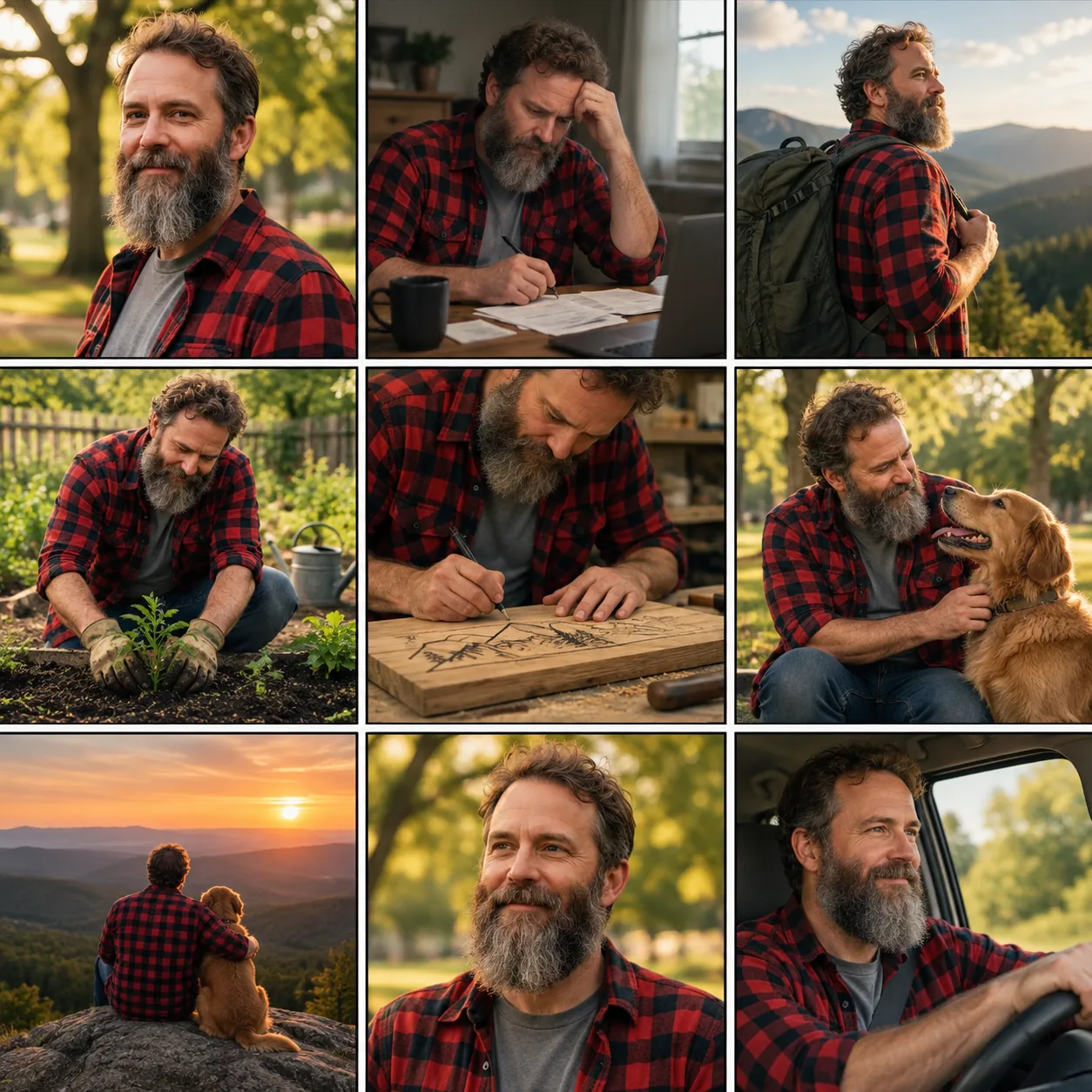
自分の写真で人物、商品、スタイルを指定できます。残したいディテールと変えたい点を伝えてください。
プロフィール写真、SNSへの投稿、横長のバナーに。正方形や縦長、21:9のワイドなど、用途に合った比率を選べます。
まず1Kで下書きし、大きな画像が必要なときに2Kや4Kへ。透明背景はどの解像度でも使えます。
活用例
ポートレート、インテリア、イラスト、写真編集のアイデア。
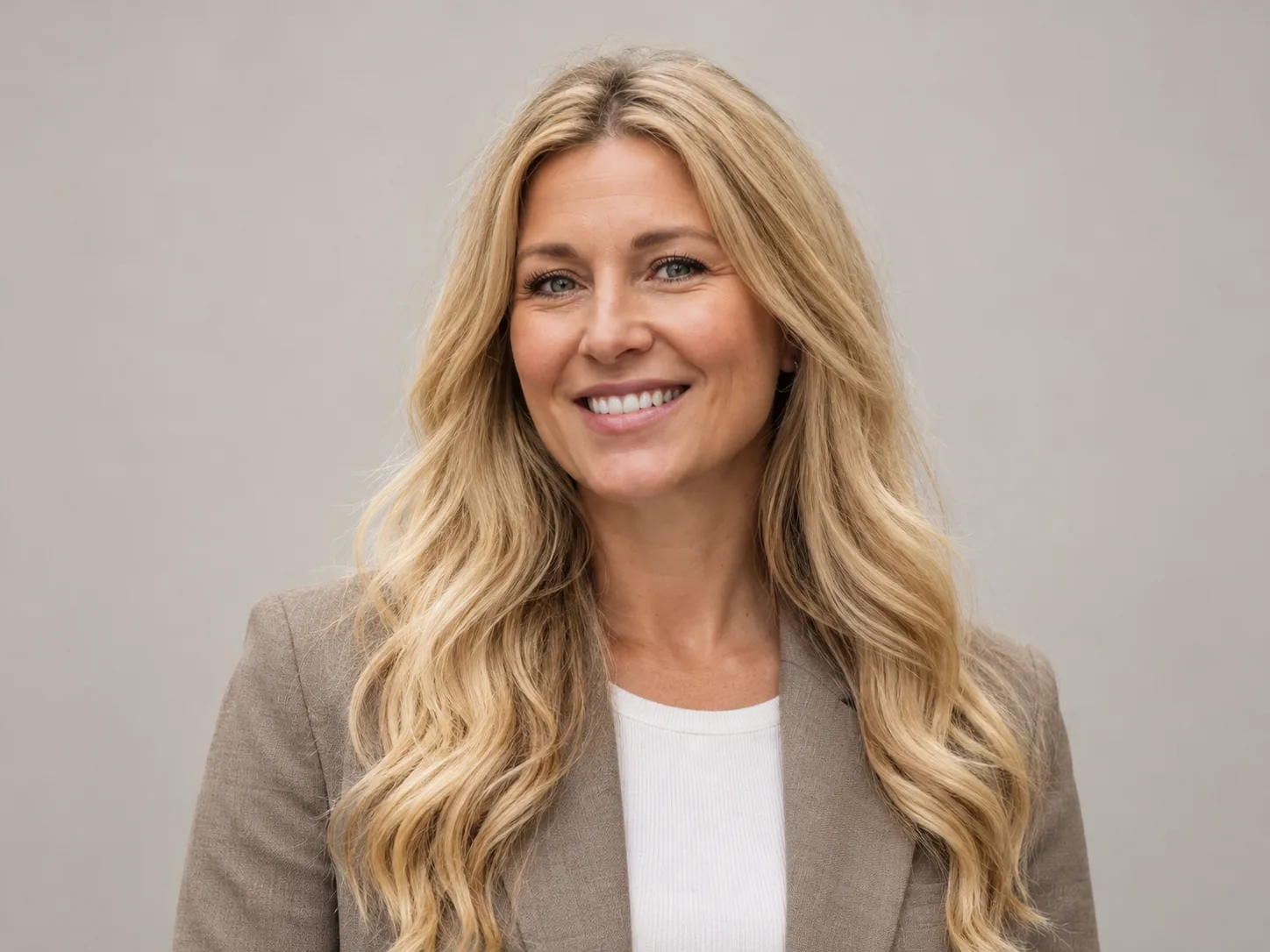
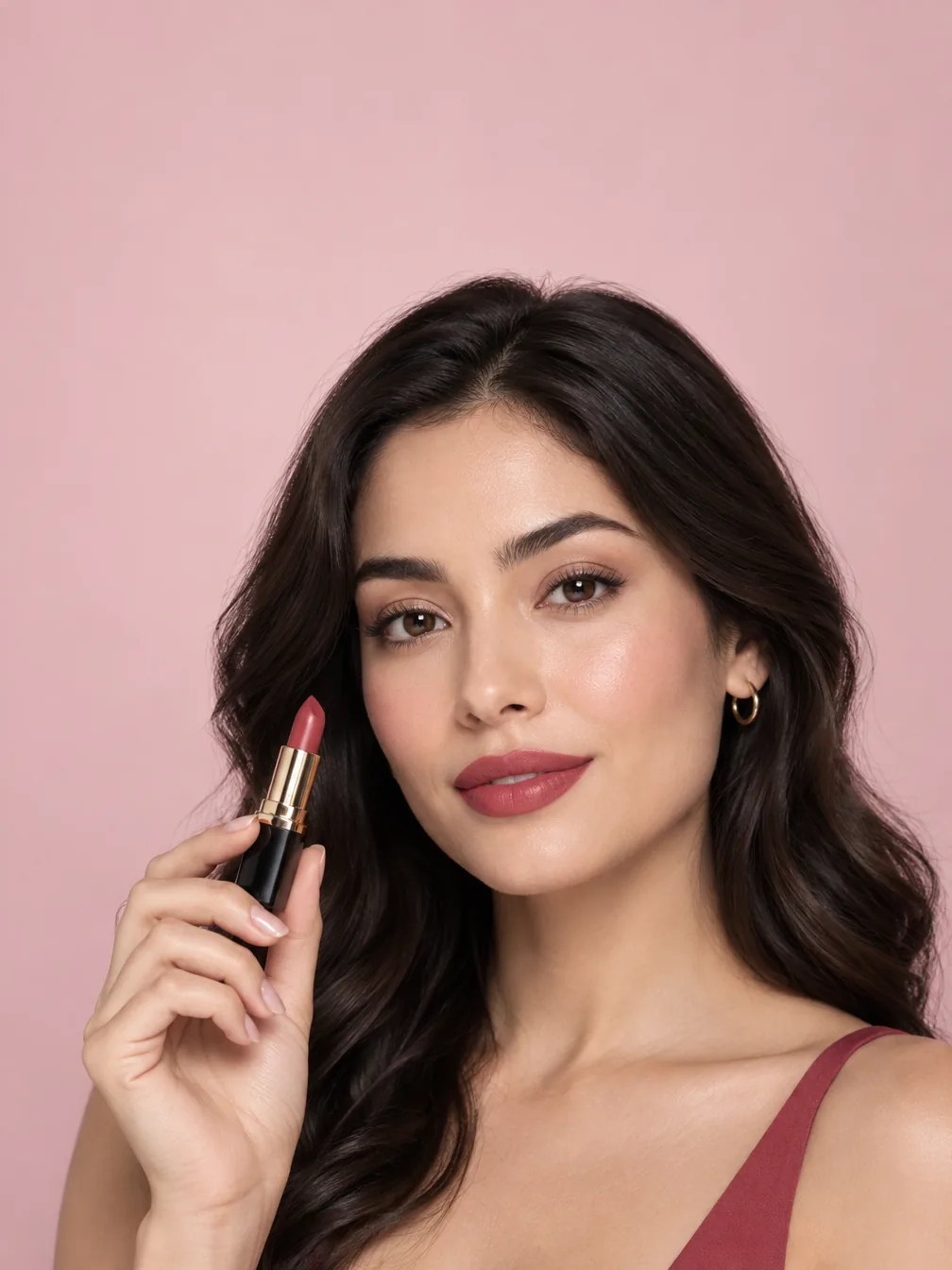
普段の写真を、シンプルな背景のプロフィール写真に。自分らしさを残しながら、仕事にも使いやすい印象に整えられます。
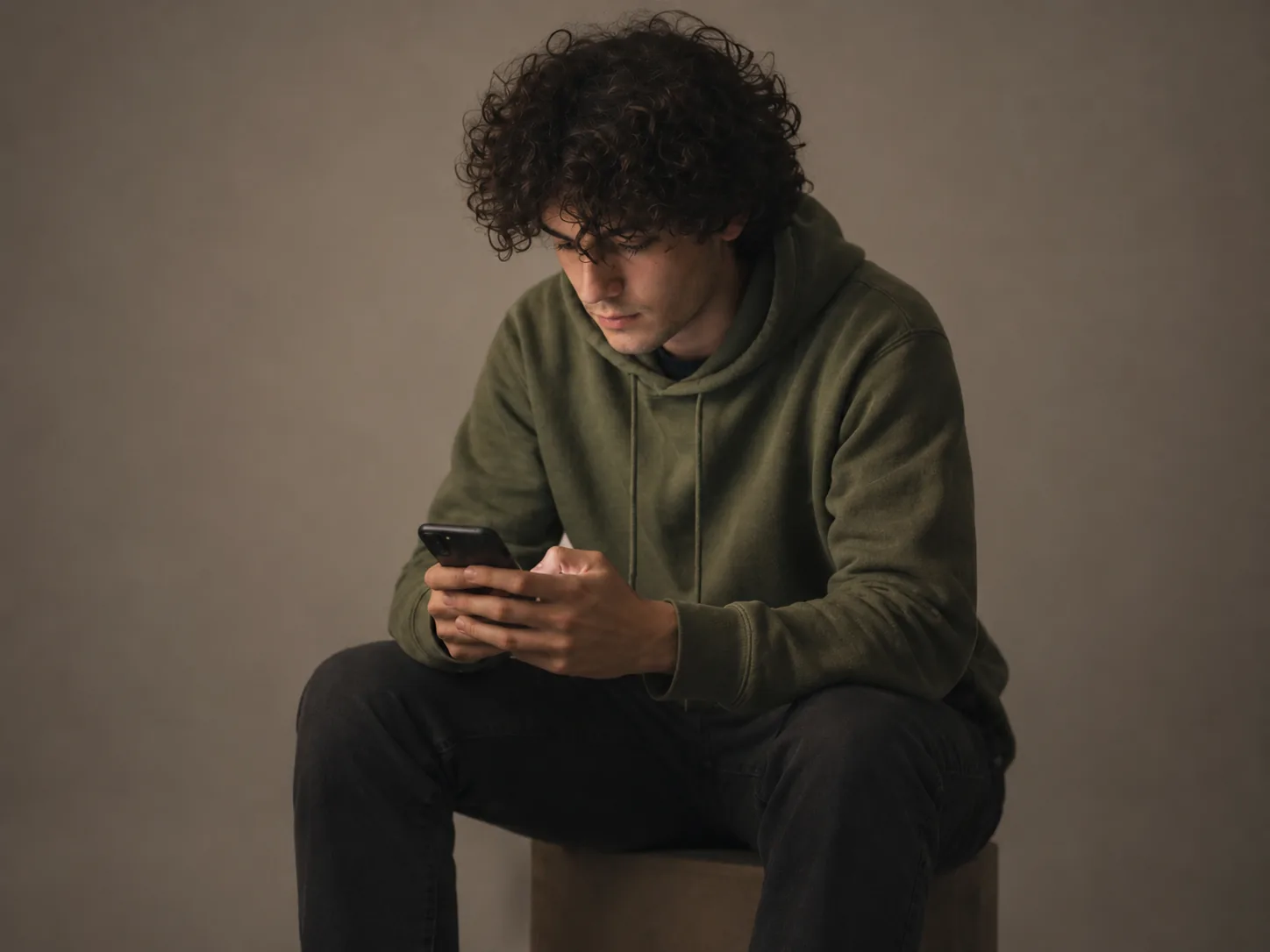
柔らかな光とすっきりした背景で、いつもの写真をスタジオで撮ったような一枚に。
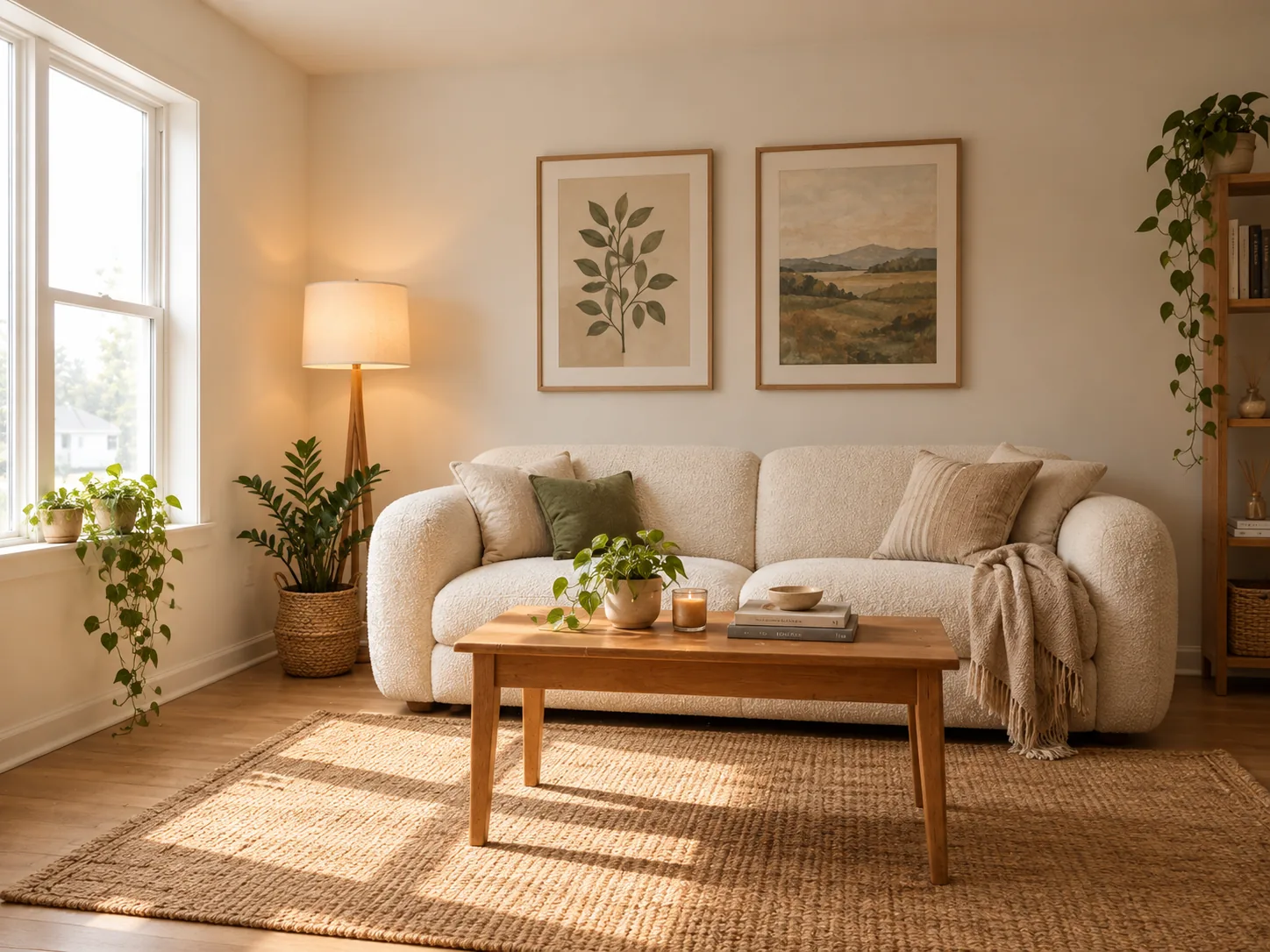
部屋の写真の家具、壁のアート、照明を変更。窓と間取りは保ち、自然な仕上がりに。
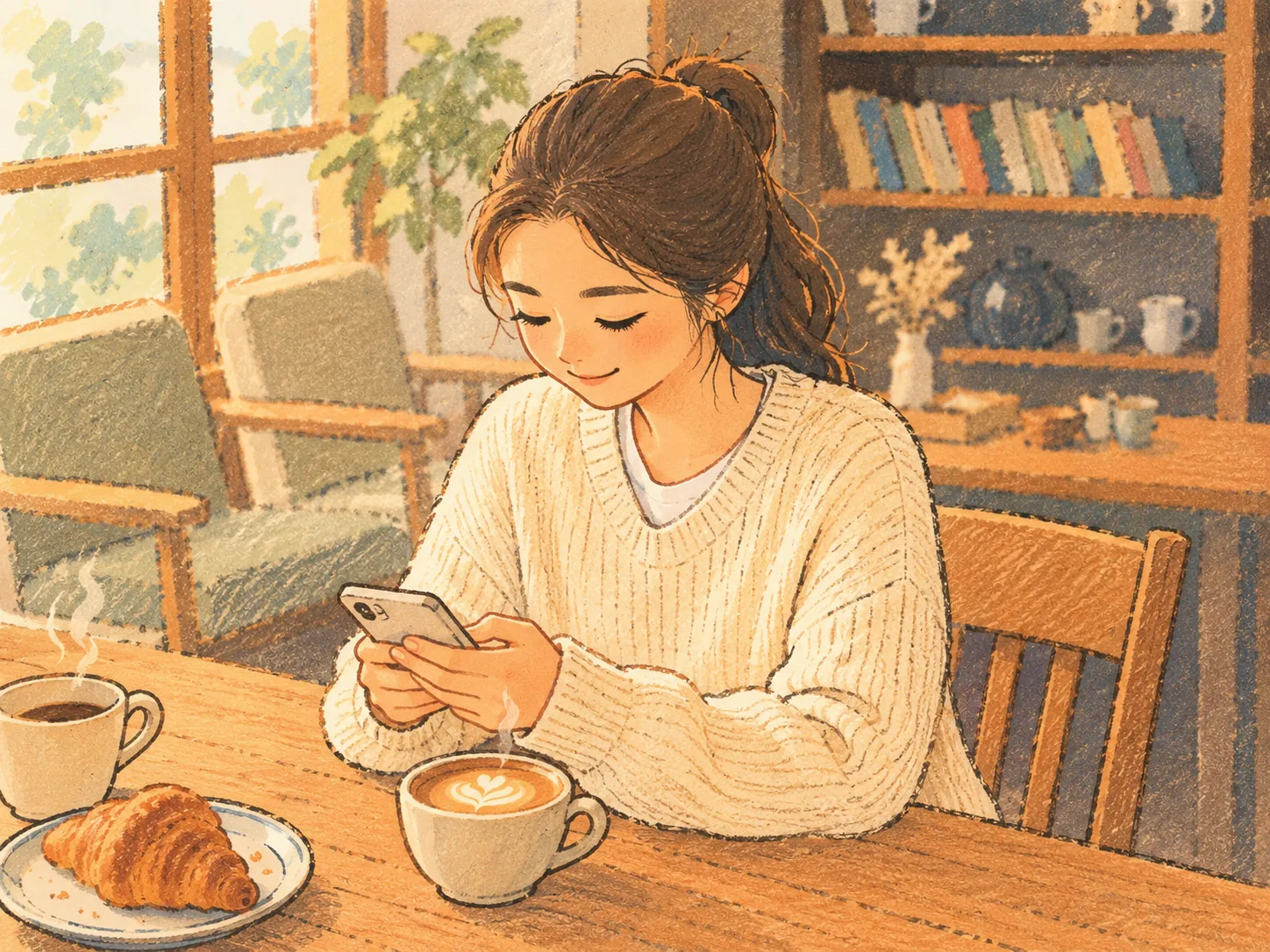
写真を、ラフな輪郭線とフラットなパステルカラーの絵本風に描き直します。
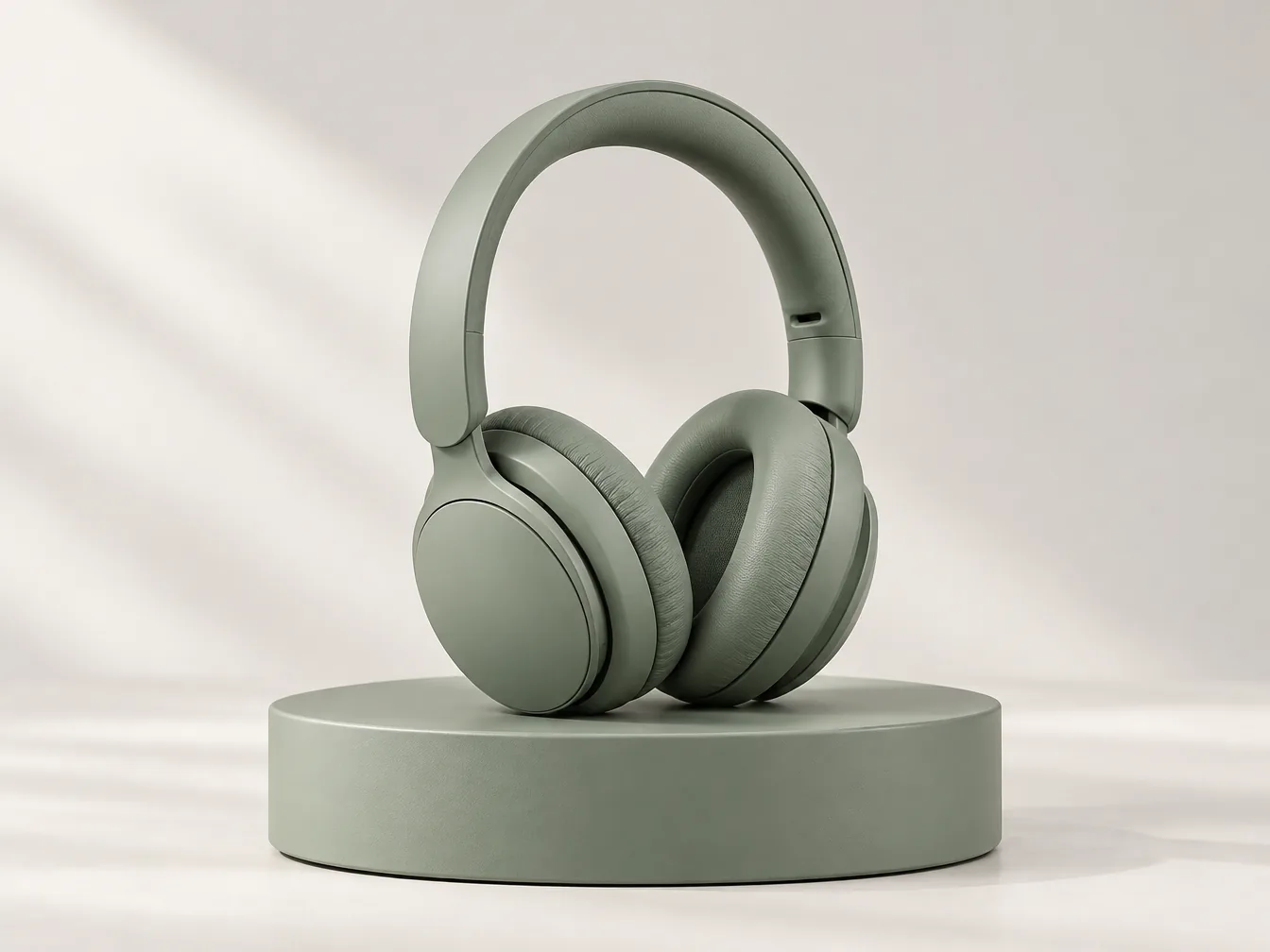
線画に素材の質感や光、奥行きを加えて、完成した姿をイメージできます。
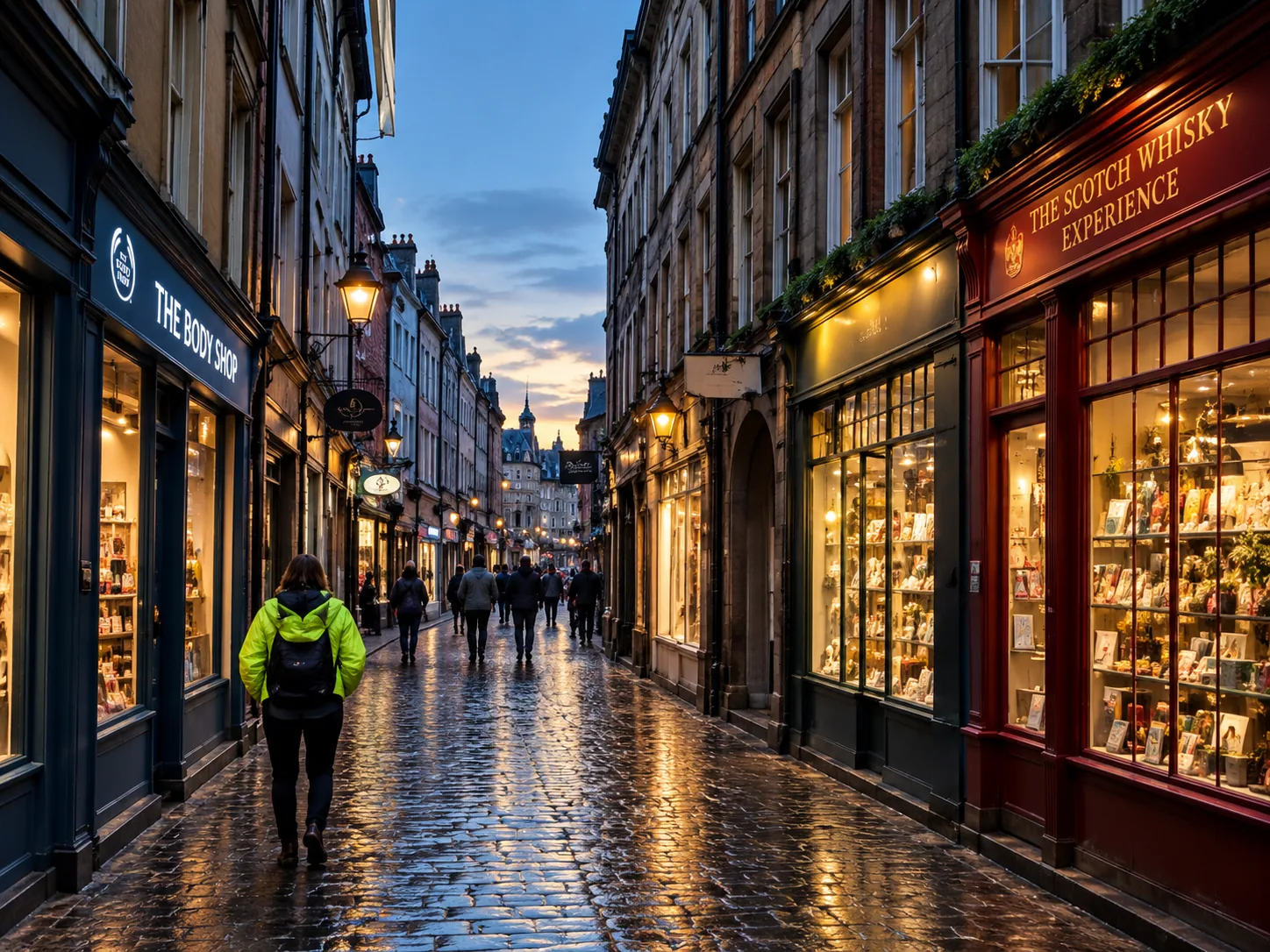
ぼやけた写真をシャープにし、色を整え、光を改善。構図は変えません。
使い方
アイデアからダウンロードまで、3ステップ。
FlareかSunburstを選び、イメージを文章で伝えます。写真を編集する場合は、アップロードして変えたい部分を書きましょう。
比率、解像度、背景、生成枚数を選びます。必要なクレジットの合計は、生成前にボタンで確認できます。
生成した画像をダウンロードできます。調整を続けたいときは「参考画像として使う」を選び、次の変更を伝えてください。
プロンプトギャラリー
気になる例を選んで編集欄に追加し、自分好みに書き換えられます。以下の例は手元の写真と一緒にお使いください。プロンプトは無料で使えます。画像の生成にはクレジットが必要です。
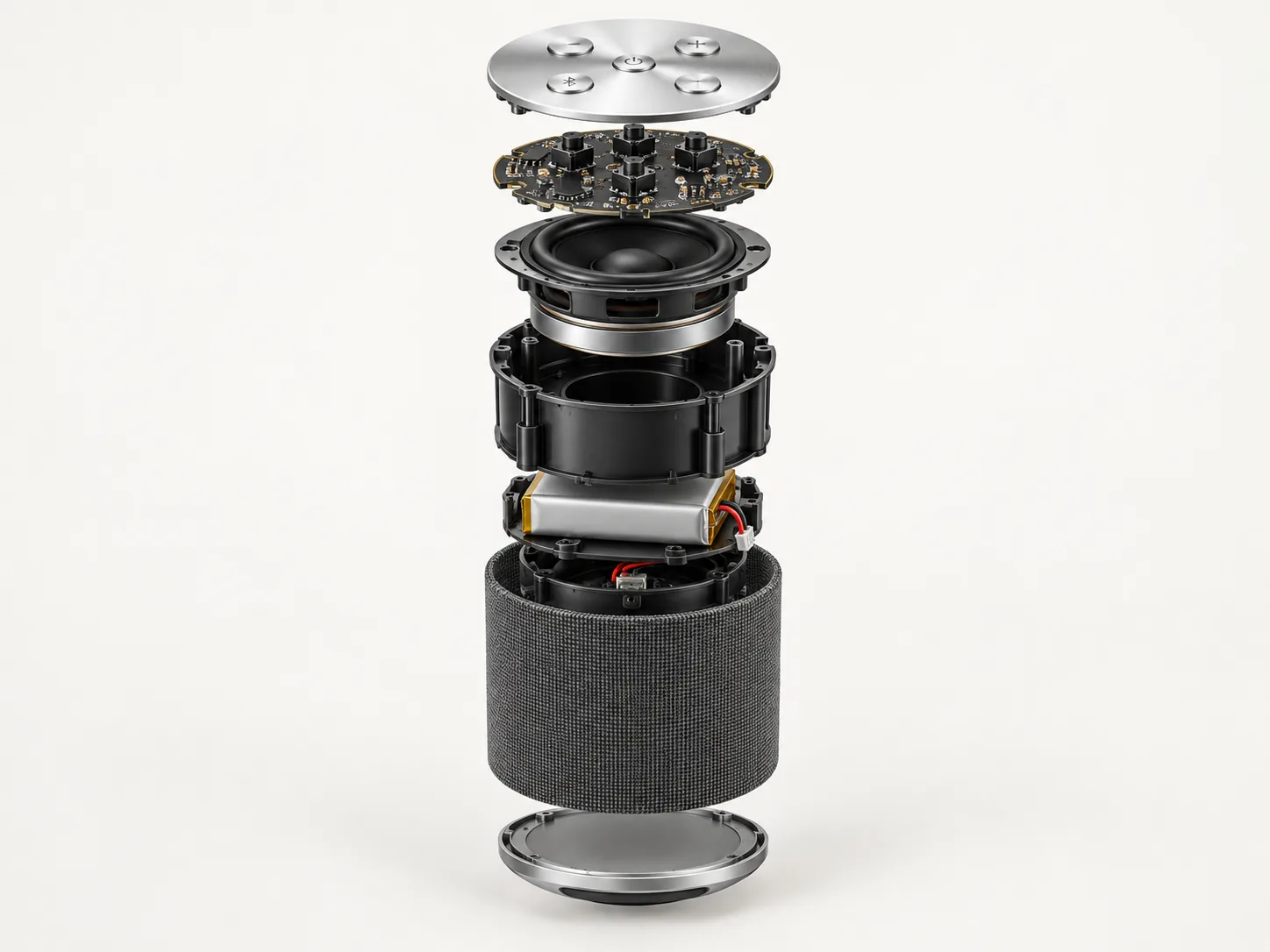
プロダクト
アップロードした写真の製品の分解図を作ってください。金属部品と電子部品が空中に浮かび、1本の軸に沿って整列し、背景はすっきりさせてください。
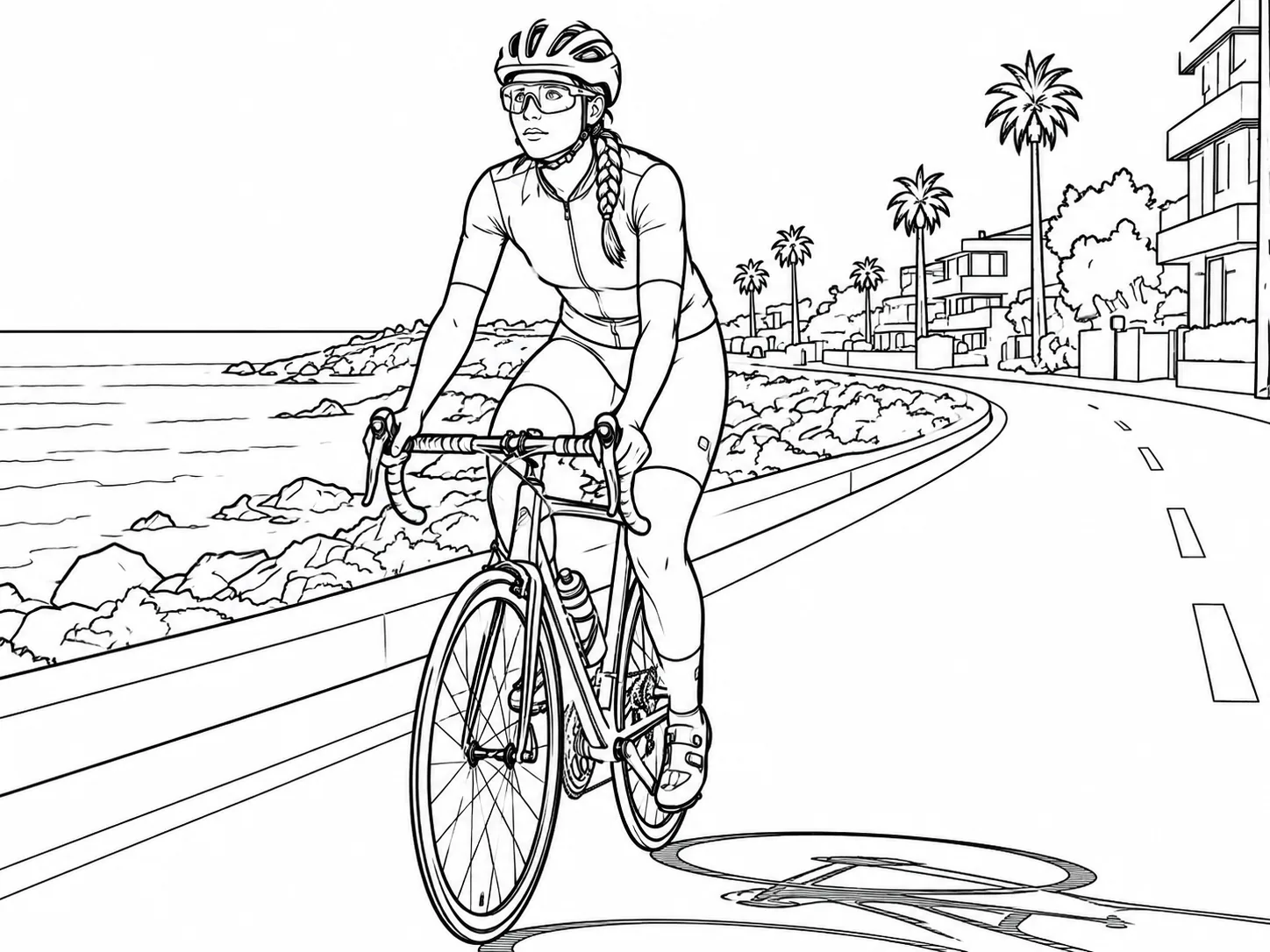
線画
アップロードした写真を、白い背景に黒い線だけで描いたすっきりした線画にしてください。主な形と比率は保ってください。
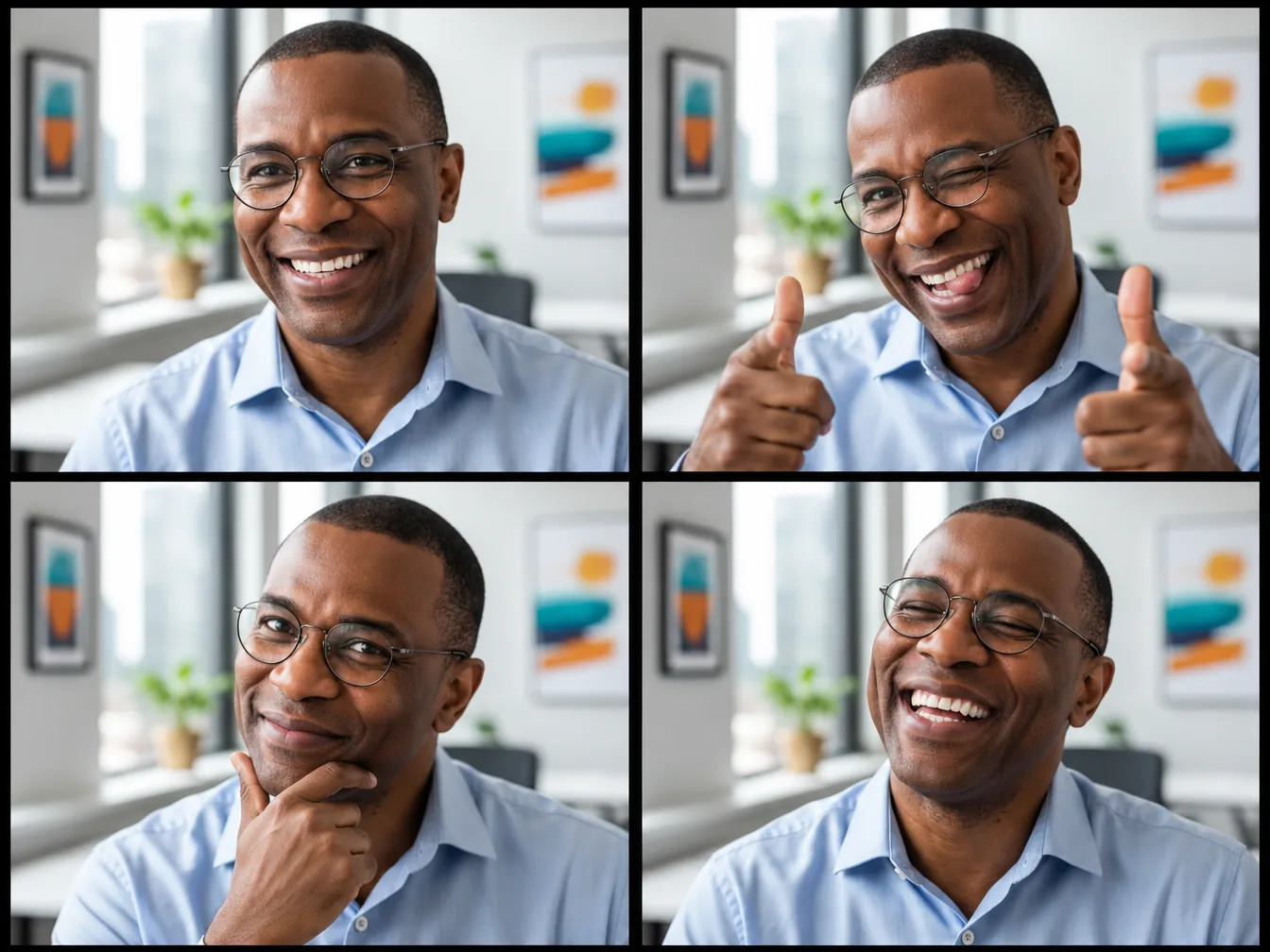
グリッド
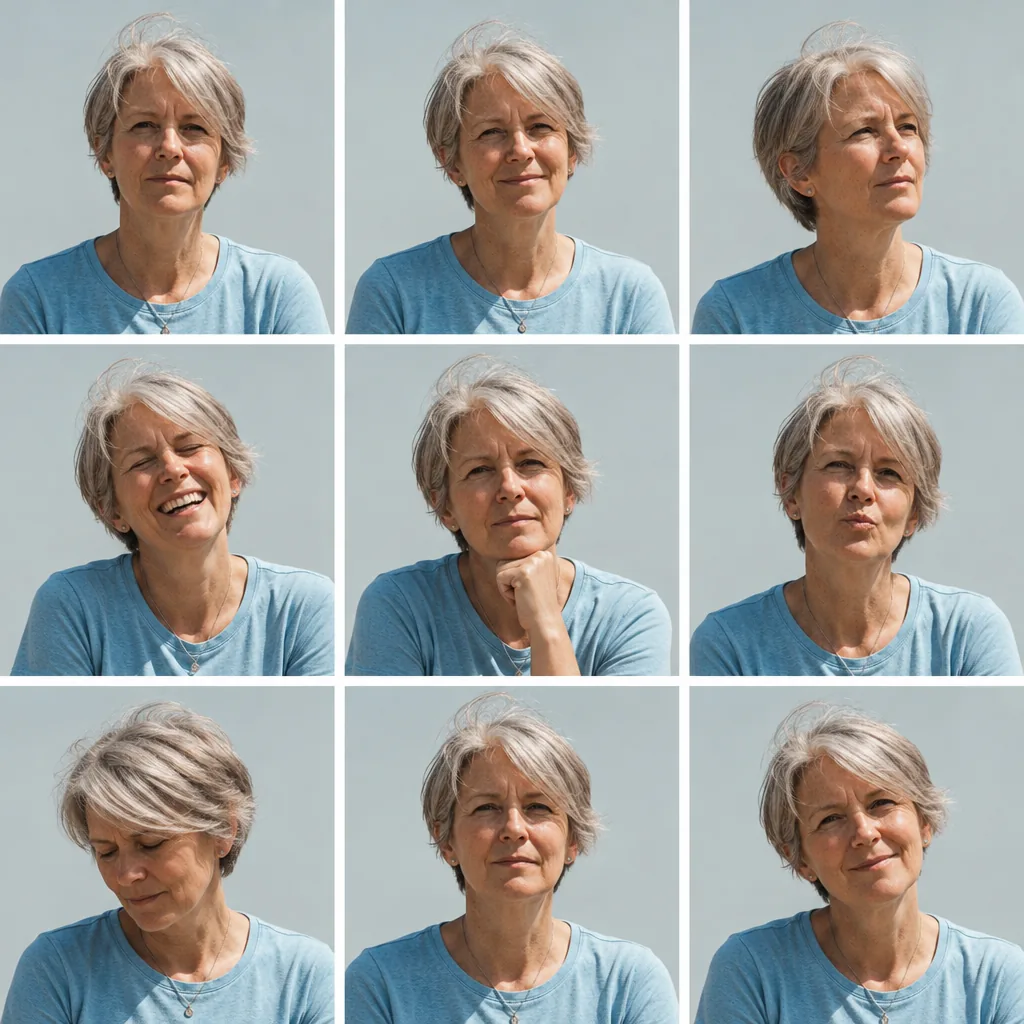
アップロードしたポートレートを使い、4枚の写真が縦に並んだフォトブース風の画像を作ってください。各コマで表情と楽しいポーズを変え、背景は統一してください。
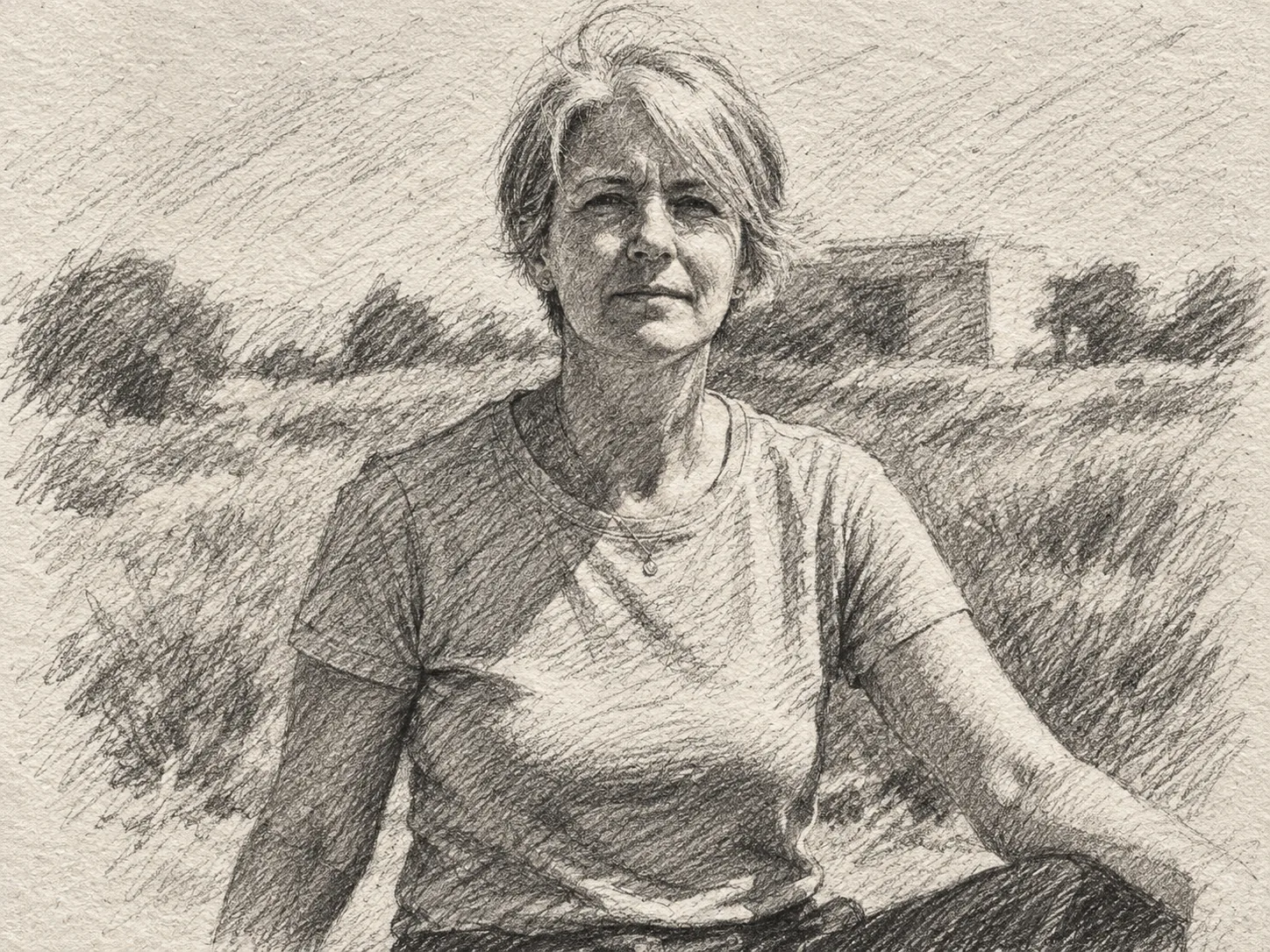
スケッチ
アップロードした写真を、ざっくりした線、クロスハッチング、陰影のストロークを使った鉛筆スケッチにしてください。テクスチャのある紙に描いた風合いで。
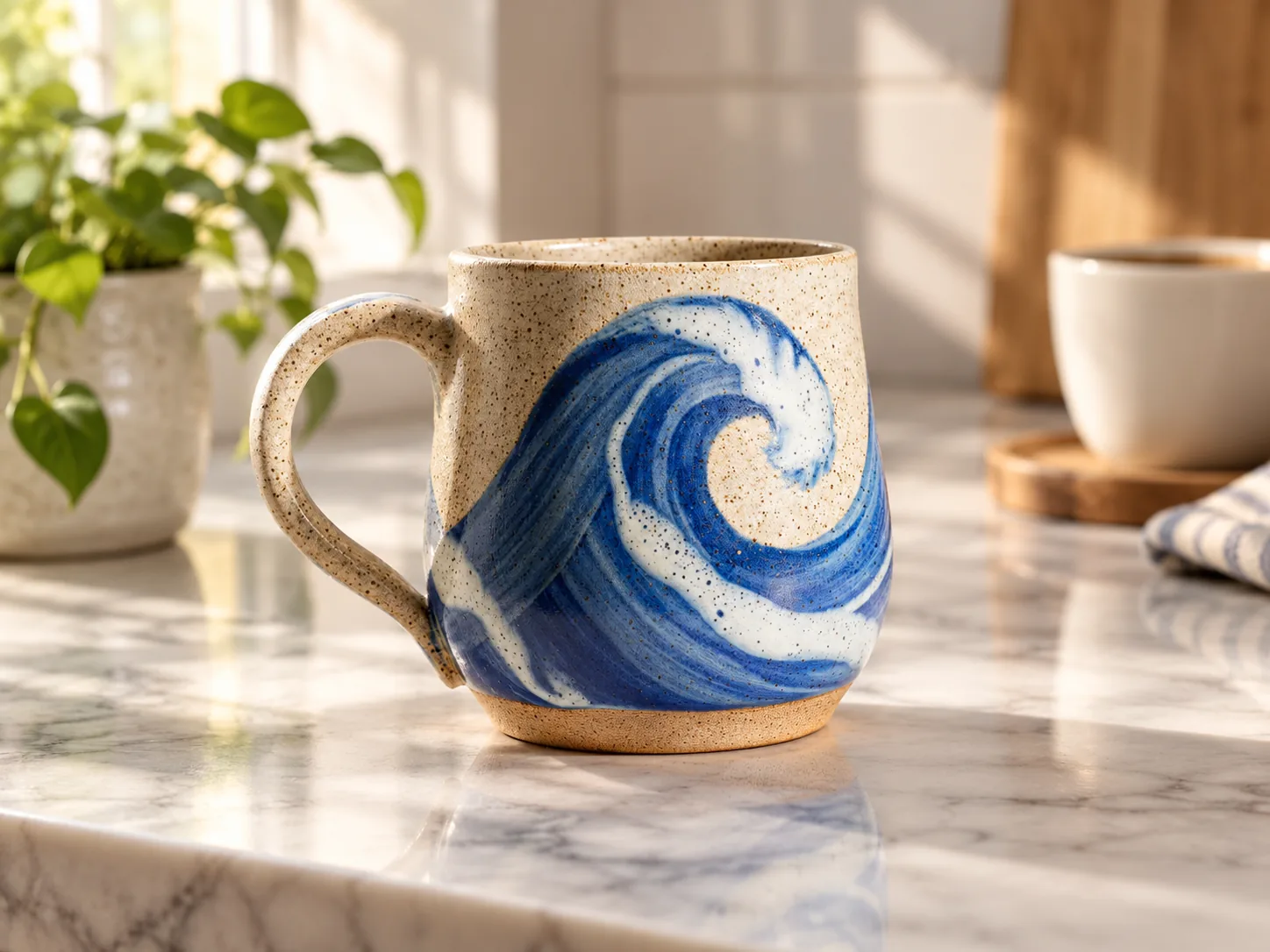
プロダクト
写真の商品を、窓から柔らかな朝の光が差す大理石のキッチンカウンターに置いてください。背景には小さな観葉植物とコーヒーカップをぼかして入れてください。商品の形、色、柄は変えないでください。
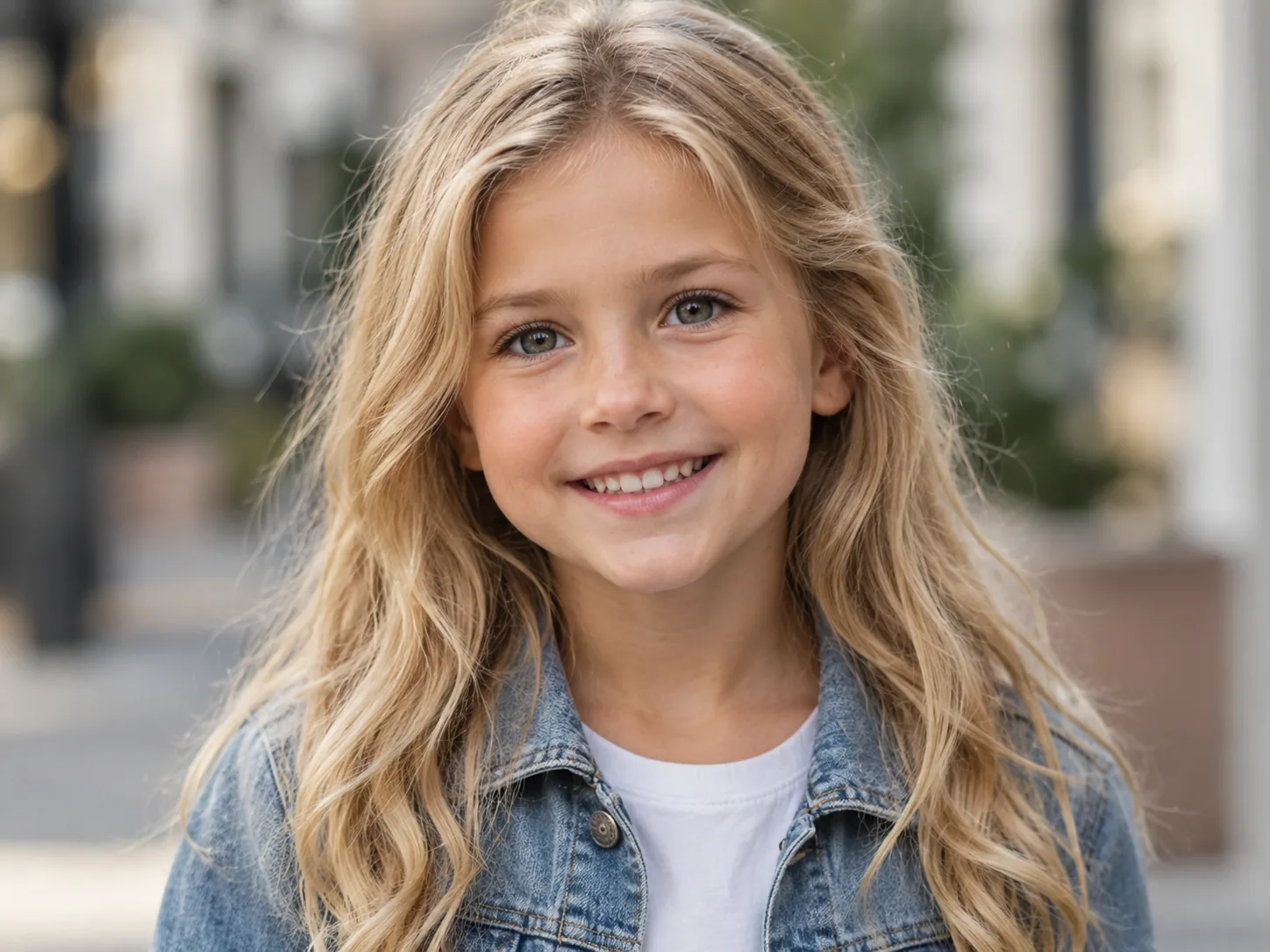
おもしろ
アップロードした2枚のポートレートを使って、2人の特徴を受け継いだ子どもの写真を作ってください。自然光で、プロが撮った写真の品質で。
比較
モデルごとに得意分野があります。得意なこと、参照画像の上限、解像度、価格をひと目で比べられます。
| モデル | 得意なこと | 参照画像 | 解像度 | 1枚あたりのクレジット | 開く |
|---|---|---|---|---|---|
| GPT Image 2.5このページ | 商品写真と手早い写真編集 | 最大16枚 | 1K · 2K · 4K | 6–16 | |
| ナノバナナ Pro | ポスター、図解、読みやすい文字 | 最大8枚 | 1K · 2K · 4K | 15–30 | |
| Nano Banana 2 | 多くの参照画像を使うポスターやポートレート | 最大14枚 | 1K · 2K · 4K | 6–18 | |
| Seedream 5 Pro | インフォグラフィックと多言語の文字 | 最大10枚 | 1K · 2K | 14–28 | |
| GPT Image 2 | 低予算での商品ポスター | 最大16枚 | 1K · 2K · 4K | 2–13 |
さらなるサポートが必要ですか?お気軽にお問い合わせください [email protected]
GPT Image 2.5はAIによる画像生成・編集モデルです。Image FxではFlareとSunburstの2つのバージョンを提供しています。テキストから画像を作るか、最大16枚の参考写真をアップロードして編集を指示し、1K、2K、4Kの出力を選べます。
画像の生成は有料で、1枚 6 クレジットからです。利用には契約中のプラン、または購入したクレジットの残高が必要です。無料クレジットだけでは利用できません。このページのプロンプト例は無料で閲覧・使用できます。
素早く結果を見たいときはFlareがおすすめです。Sunburstは細かな編集に向いていますが、生成に少し時間がかかります。解像度、比率、料金はどちらも同じです。プロンプトを書き直さずに切り替えられます。
1Kで 6 クレジット、2Kで 10、4Kで 16 です。FlareとSunburst、テキストからの生成と編集で料金は同じです。1回に最大4枚まで生成でき、確定前にボタンに合計が表示されます。
GPT Image 2は1枚 2 クレジットからで、下書きに向いた低コストな選択です。GPT Image 2.5は1枚 6 クレジットからで、FlareとSunburstの2バージョンが使えます。同じプロンプトを両方で試して比べてみてください。
解像度は1K、2K、4Kに対応。比率は1:1、16:9、9:16、3:2、4:3、21:9など12種類から選べます。27:16、16:27、9:8、8:9は1Kのみ対応しています。迷ったときは「自動」でモデルに任せられます。
JPG、PNG、WEBPを最大16枚、1枚30 MBまでです。写真をアップロードするか画像の直リンクを貼り、編集内容と残したいディテールを説明してください。仕上がりは元の写真と見比べて確認しましょう。
はい。「背景」で「透明」を選び、被写体を説明してください。1K、2K、4Kのいずれでも使え、ステッカー、商品の切り抜き、別のデザインに重ねる素材に便利です。透明の結果は市松模様の上に表示されます。
被写体、場面、スタイル、構図を具体的に書いてください。画像に文字を入れたい場合は、表示したい言葉を引用符で囲みます。参考写真を使う場合は、残したい部分と変えたい部分を伝えてください。
画像によっては完成まで少し時間がかかります。まだ表示されない場合は、「もう一度確認」ボタンが表示されていれば押すか、「マイ画像」を開いてください。確認に追加クレジットはかかりません。生成の失敗が確認された場合、その画像のクレジットは自動で戻ります。生成が始まったか分からないときは、再試行の前に「マイ画像」を確認してください。
思い描いている画像を言葉にしてみましょう。プロンプト例から始めることもできます。