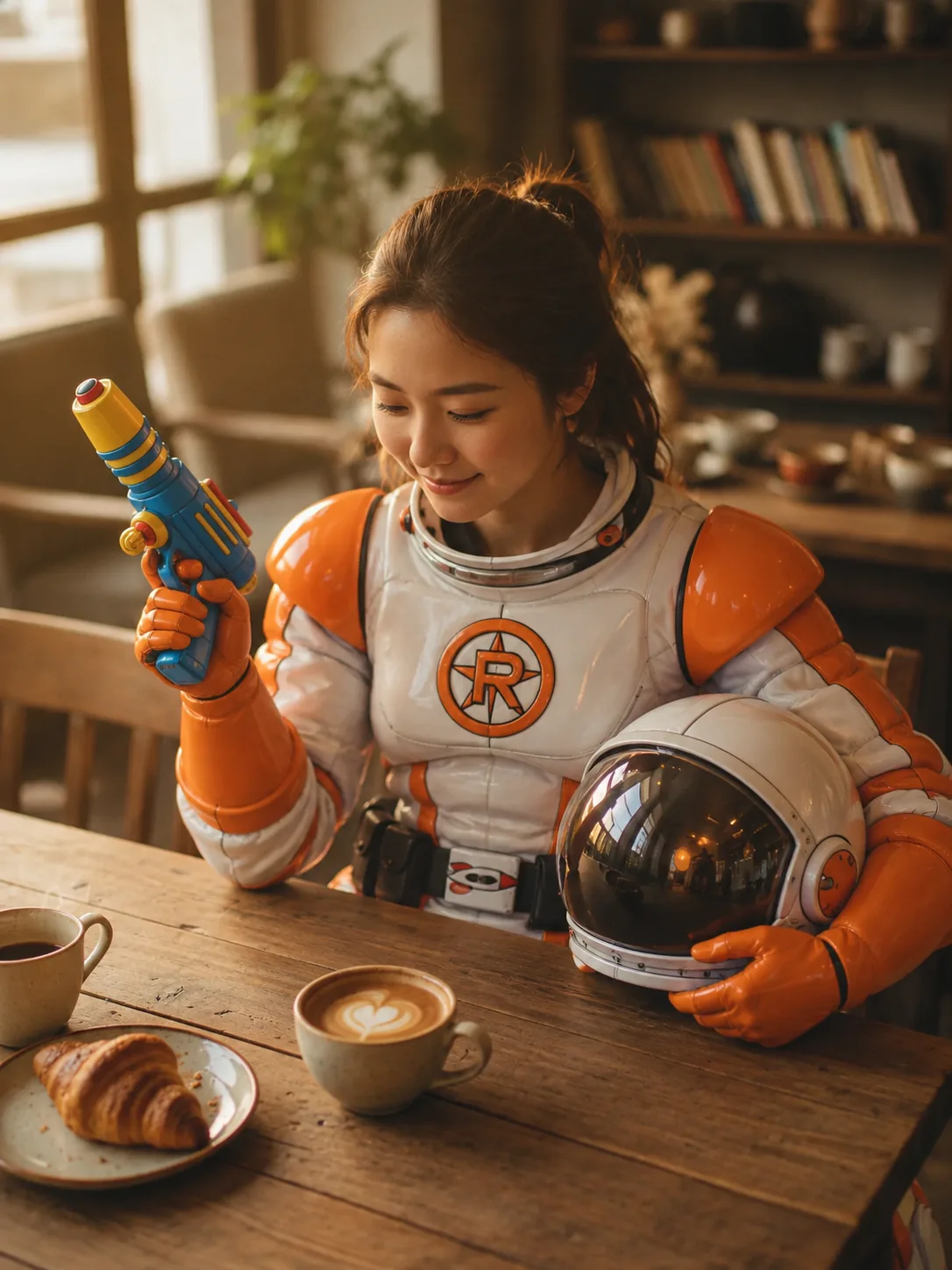
Cosplay-PorträtKleide die Person im hochgeladenen Foto als die Figur aus dem zweiten Referenzbild. Übernimm Kostüm, Make-up und Requisiten und lass das Gesicht erkennbar.
 Image Fx
Mit wenigen Worten zu Produktfotos, Porträts und Illustrationen. Sie möchten ein Foto bearbeiten? Laden Sie es hoch und beschreiben Sie, was Sie ändern möchten.
Modell
Funktionen
Starten Sie mit einer Beschreibung oder eigenen Fotos und wählen Sie die passende Größe. Für Sticker und Designvorlagen können Sie auch einen transparenten Hintergrund verwenden.
Flare eignet sich für schnelle Entwürfe, Sunburst für feinere Bearbeitungen. Beide kosten gleich viel. Beim Wechsel bleiben Ihr Prompt und Ihre Referenzfotos erhalten.
Gleicher Preis für beide Versionen
Nutzen Sie Fotos von Personen, Produkten oder einem Stil, der Ihnen gefällt, als Vorlage. Beschreiben Sie, was bleiben und was sich ändern soll.
Vom Profilbild über Social-Media-Beiträge bis zum breiten Banner: Wählen Sie ein quadratisches Format, Hochformat oder Querformat, auch in 21:9.
Entwerfen Sie in 1K und wechseln Sie zu 2K oder 4K, wenn Sie ein größeres Bild brauchen. Transparente Hintergründe funktionieren in jeder Auflösung.
Anwendungsfälle
Ideen für Porträts, Interieurs, Illustrationen und Fotobearbeitung.
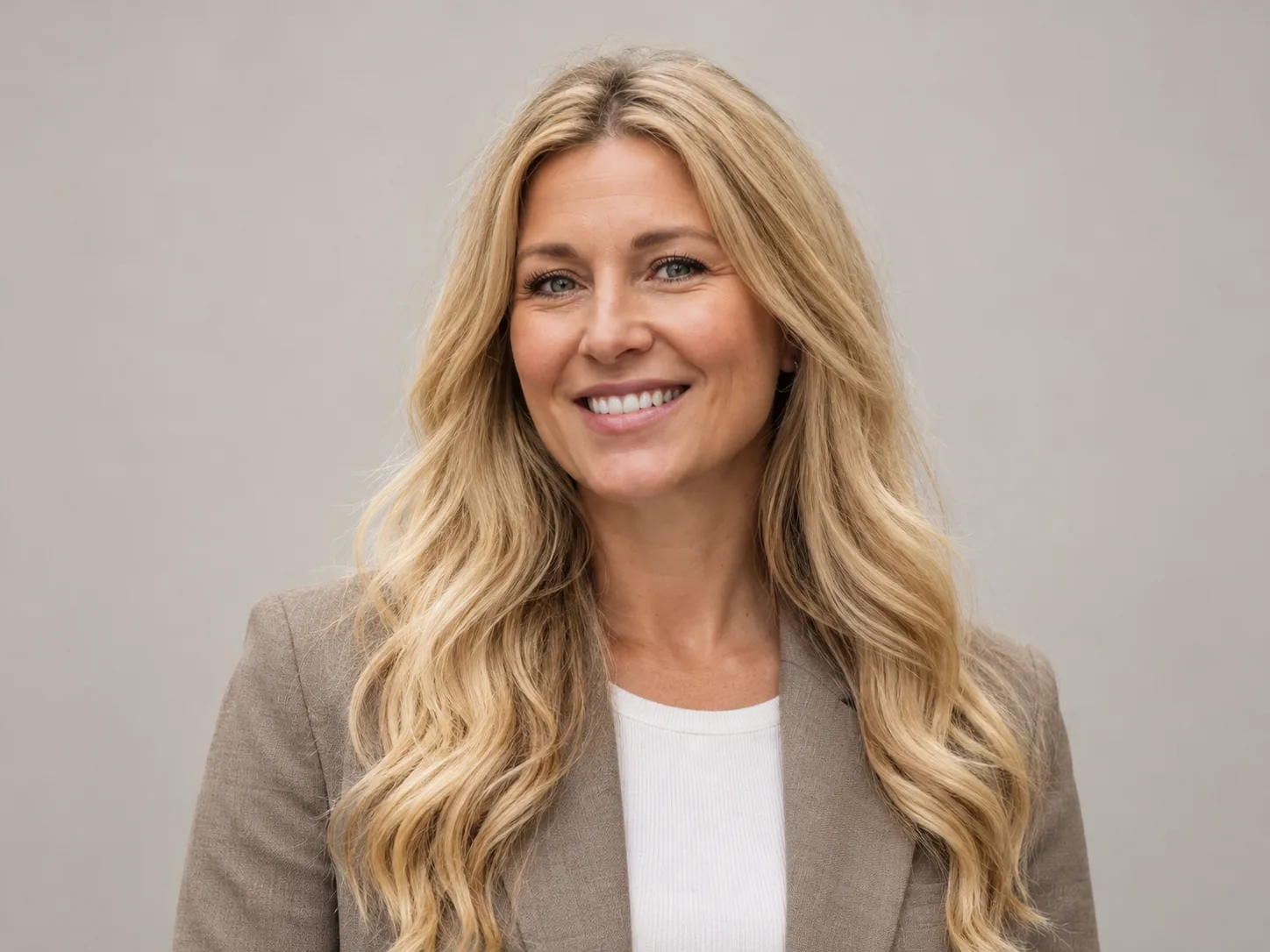
Ein frisches Foto für Ihr Profil oder die Teamseite: mit schlichtem Hintergrund und einem Look, in dem Sie sich wiedererkennen.
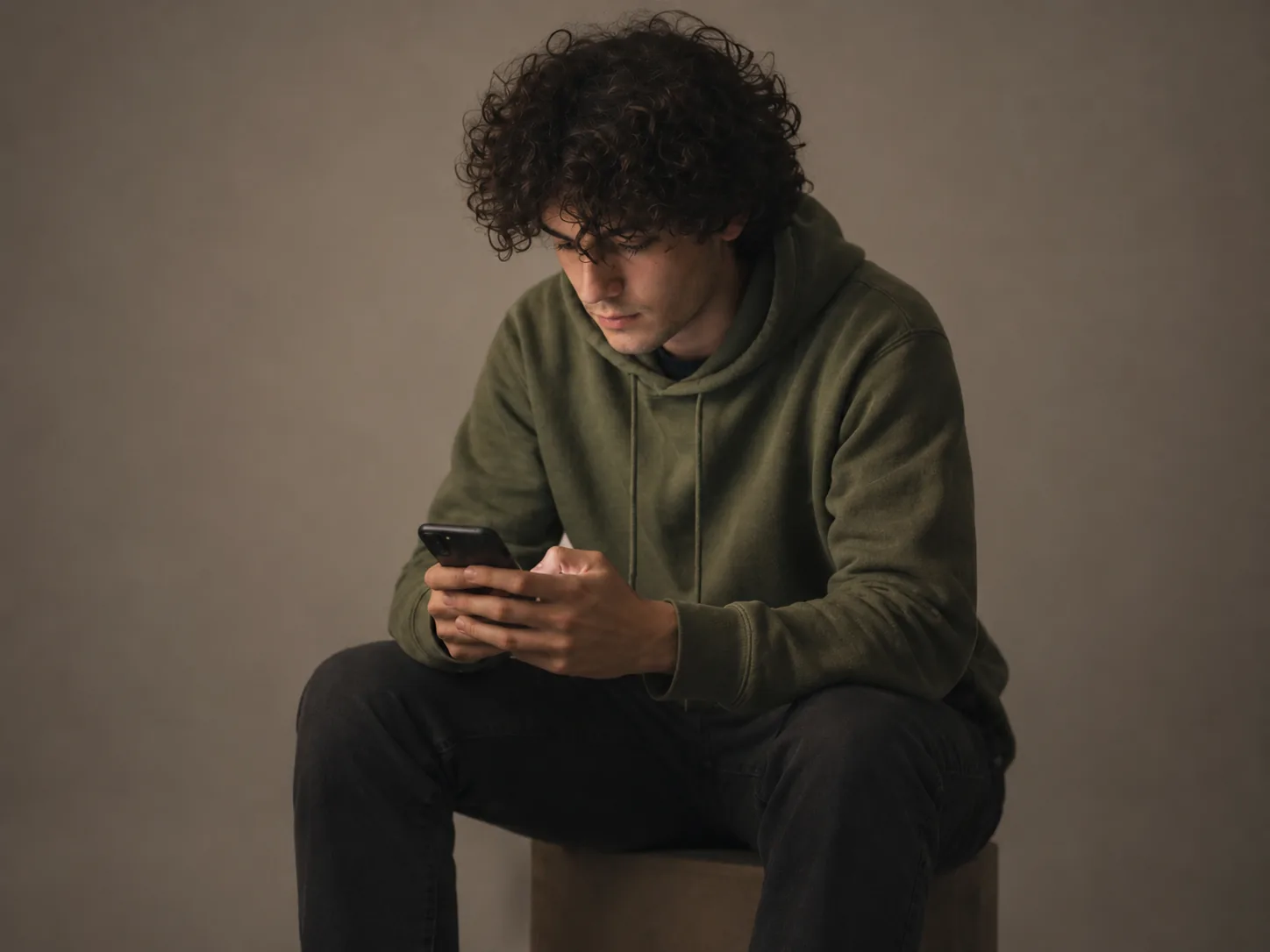
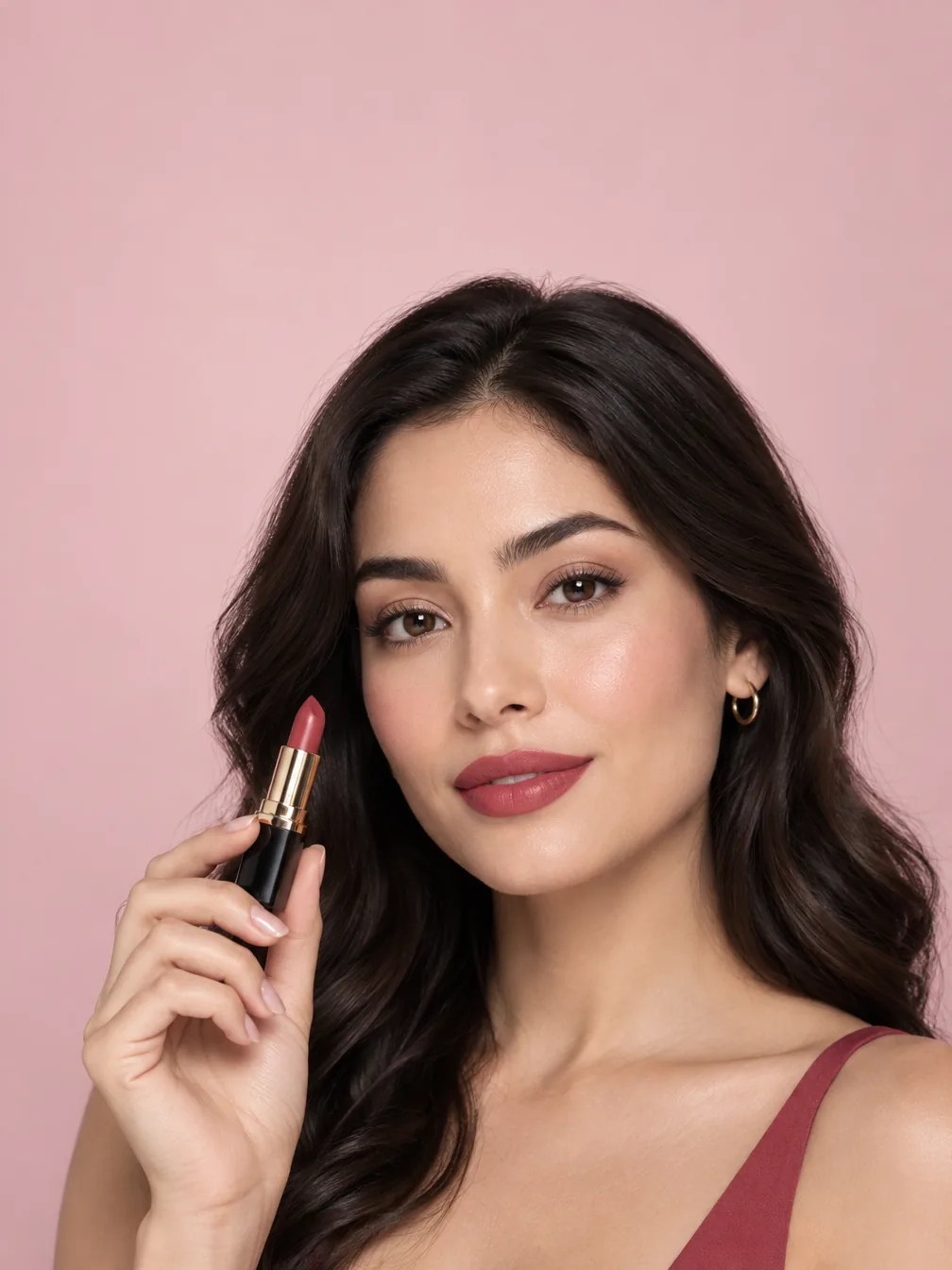
Geben Sie einem Alltagsfoto mit weichem Licht und einem schlichten Hintergrund den Look einer Studioaufnahme.
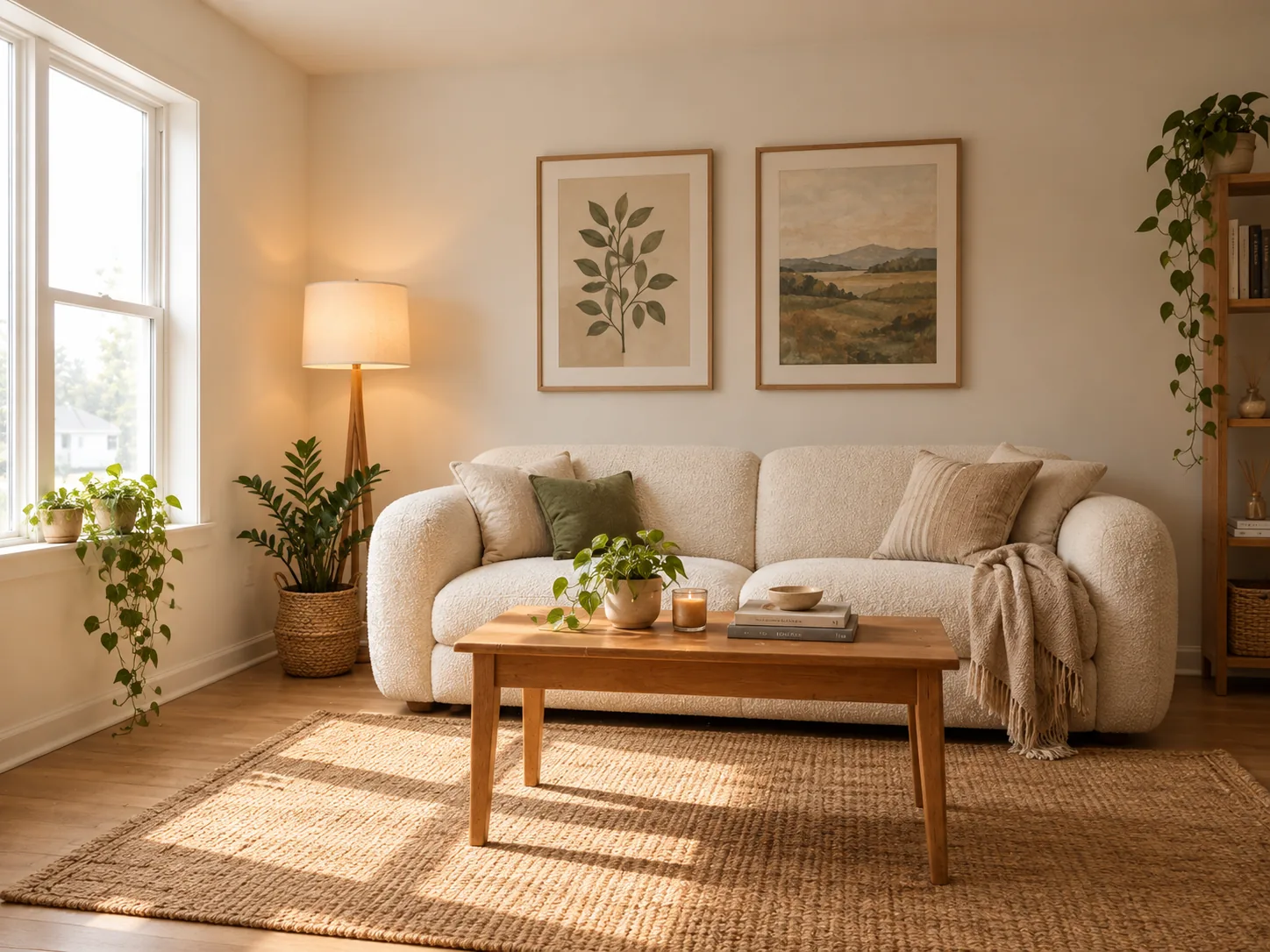
Ändern Sie Möbel, Wandbilder oder Beleuchtung in einem Raumfoto. Behalten Sie Fenster und Grundriss bei, damit das Ergebnis glaubwürdig bleibt.
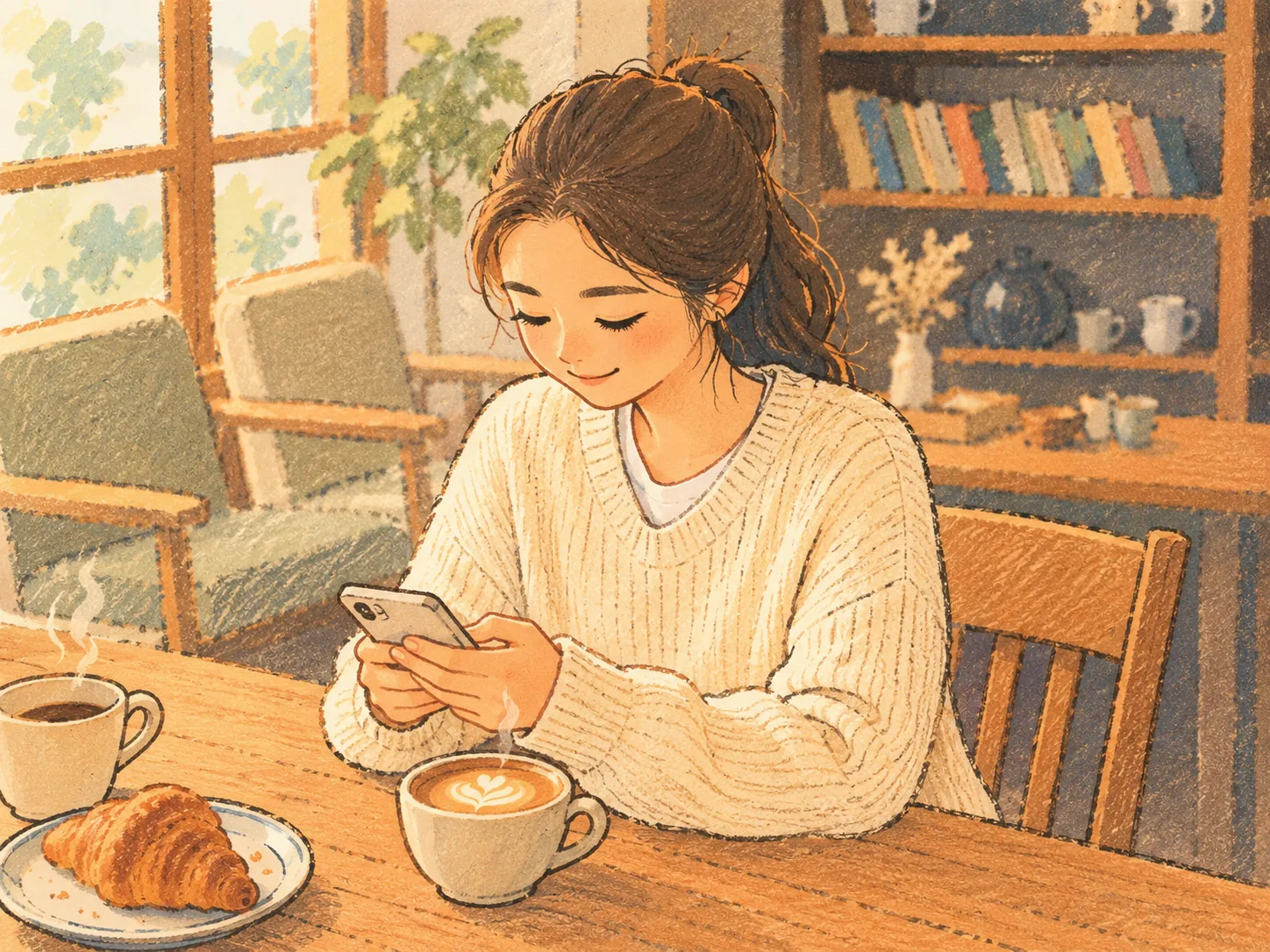
Zeichnen Sie ein Foto im Bilderbuchstil neu, mit skizzenhaften Konturen und flächigen Pastellfarben.
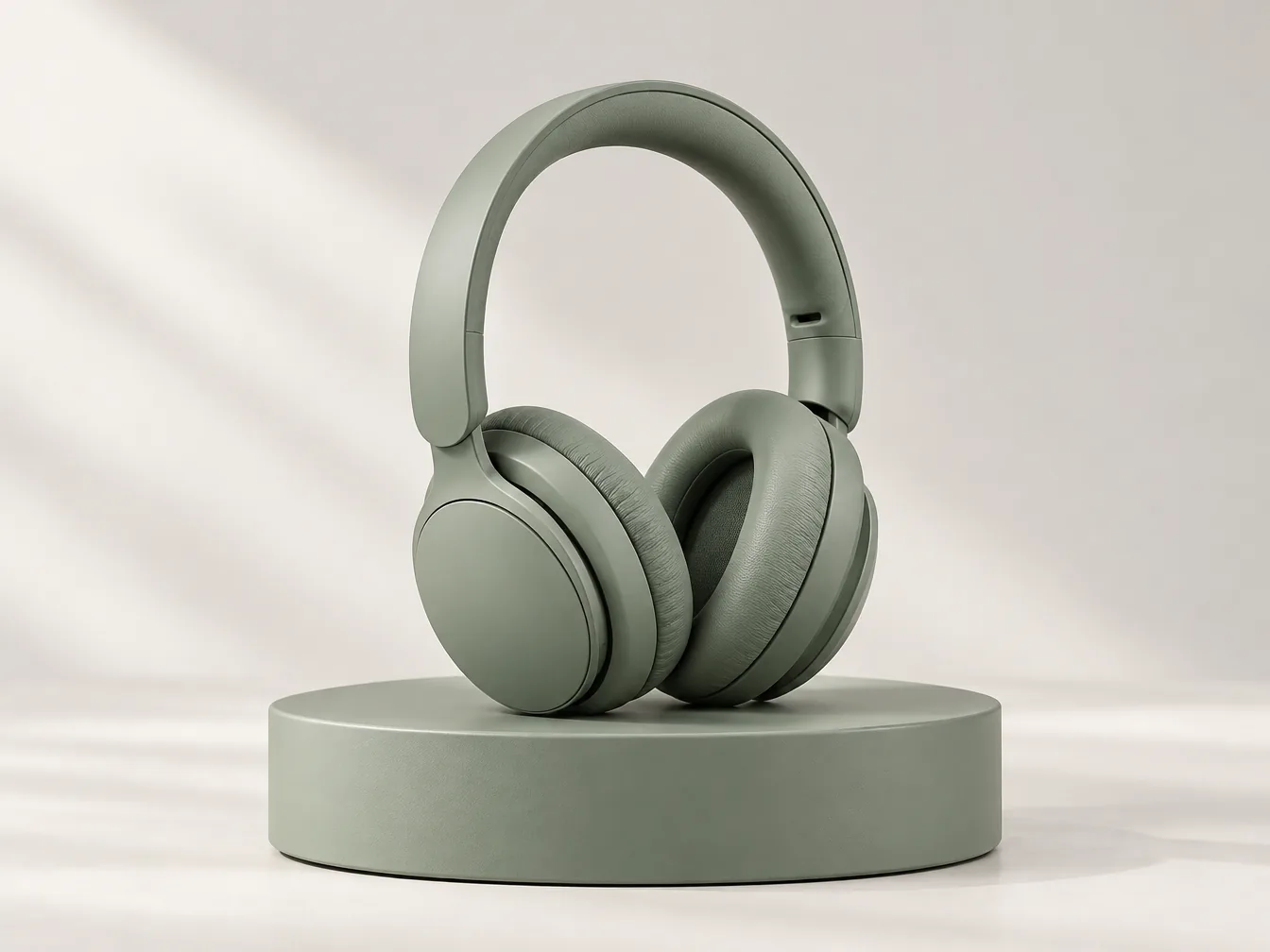
Entdecken Sie, wie Ihre Skizze mit realistischen Materialien, Licht und räumlicher Tiefe aussehen könnte.
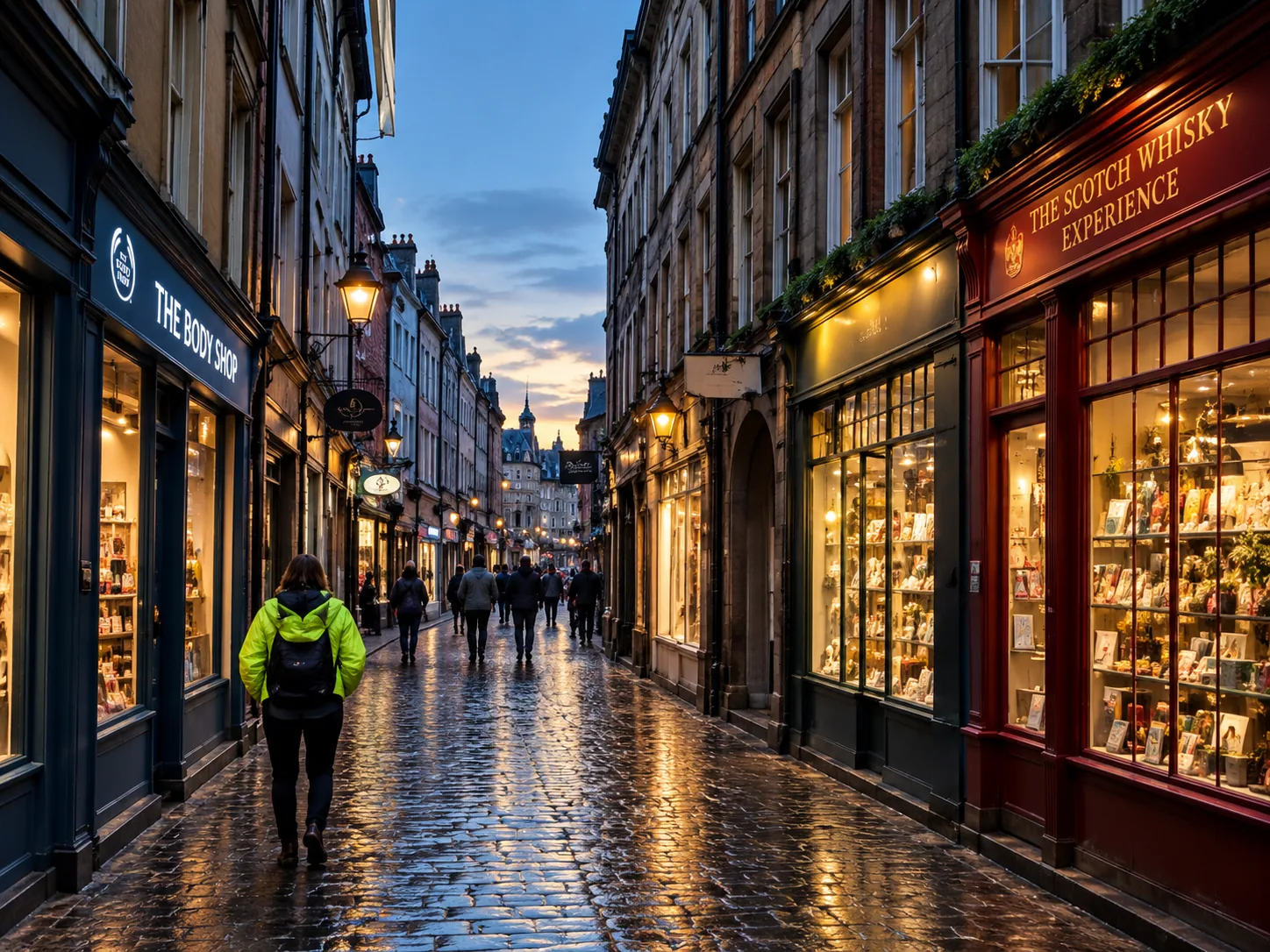
Verbessern Sie Schärfe, Farben und Belichtung Ihrer Fotos, ohne den Bildaufbau zu verändern.
So funktioniert es
Drei Schritte von der Idee zum Bild-Download.
Wählen Sie Flare oder Sunburst und beschreiben Sie Ihre Idee. Zum Bearbeiten laden Sie ein Foto hoch und erklären, was Sie ändern möchten.
Legen Sie Format, Auflösung, Hintergrund und Bildanzahl fest. Auf dem Button sehen Sie vor dem Start, wie viele Credits Sie insgesamt brauchen.
Erstellen Sie Ihre Bilder und laden Sie Ihre Favoriten herunter. Zum Weiterbearbeiten wählen Sie „Als Referenz verwenden“ und beschreiben die nächste Änderung.
Prompt-Galerie
Wählen Sie eine Idee, übernehmen Sie den Prompt ins Eingabefeld und passen Sie ihn an. Für die Beispiele unten brauchen Sie eigene Fotos. Die Prompts sind kostenlos; das Erstellen von Bildern kostet Credits.
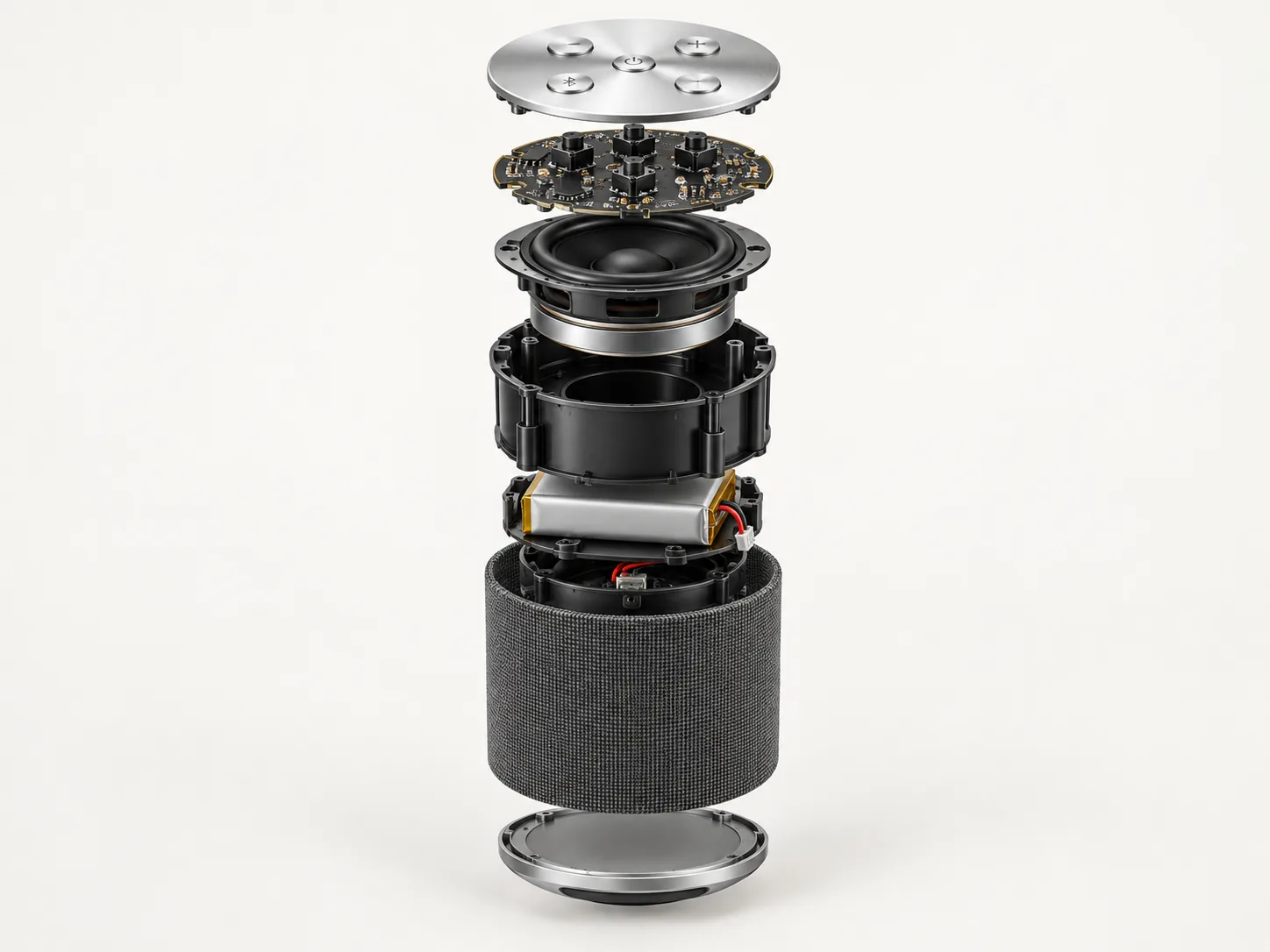
Produkt
Erstelle eine Explosionsdarstellung des Produkts im hochgeladenen Foto: Metallteile und elektronische Komponenten schweben in der Luft, entlang einer Achse ausgerichtet, vor einem klaren Hintergrund.
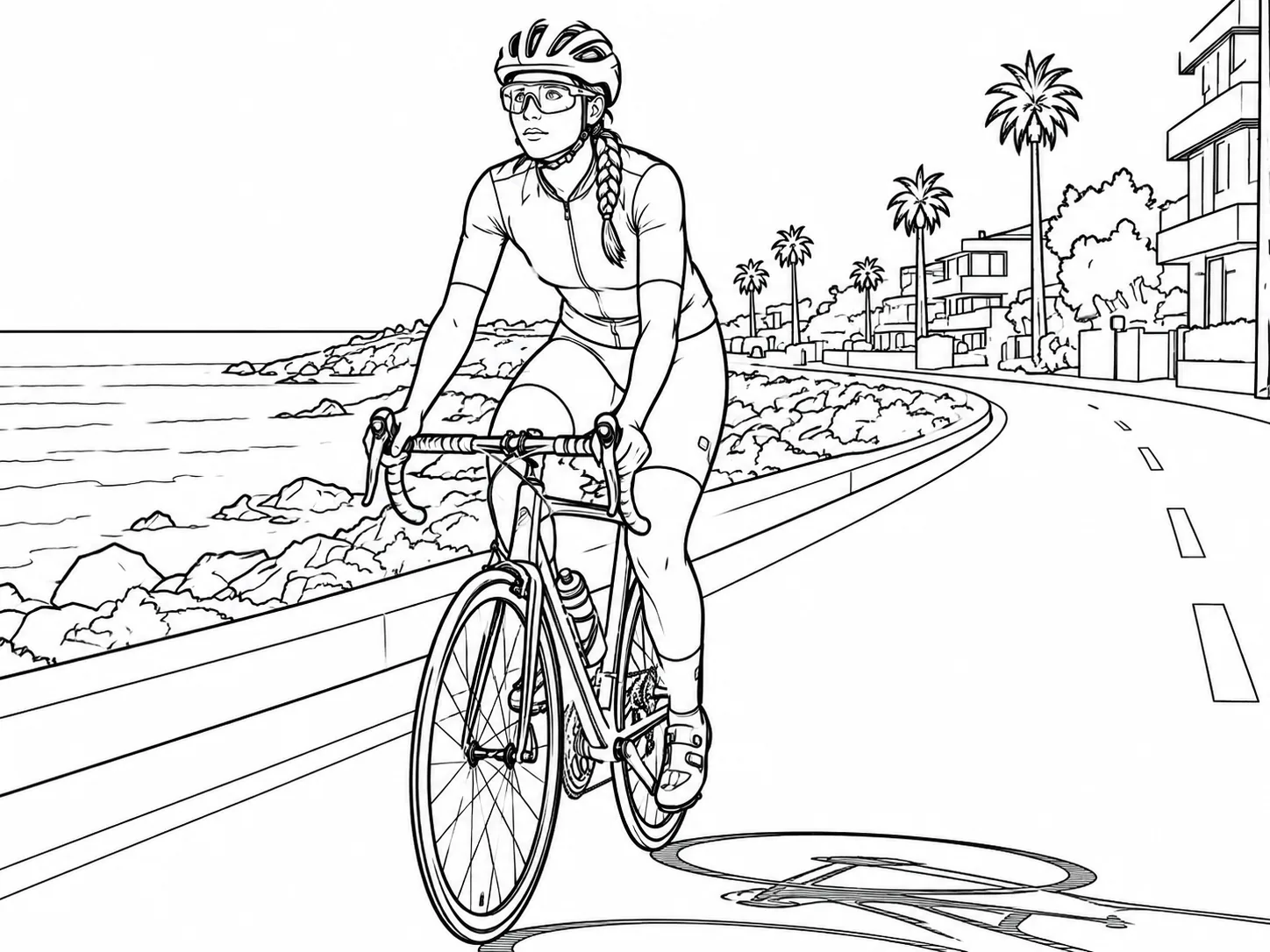
Linienzeichnung
Wandle das hochgeladene Foto in eine klare schwarze Linienzeichnung auf weißem Hintergrund um und behalte die wichtigsten Formen und Proportionen bei.
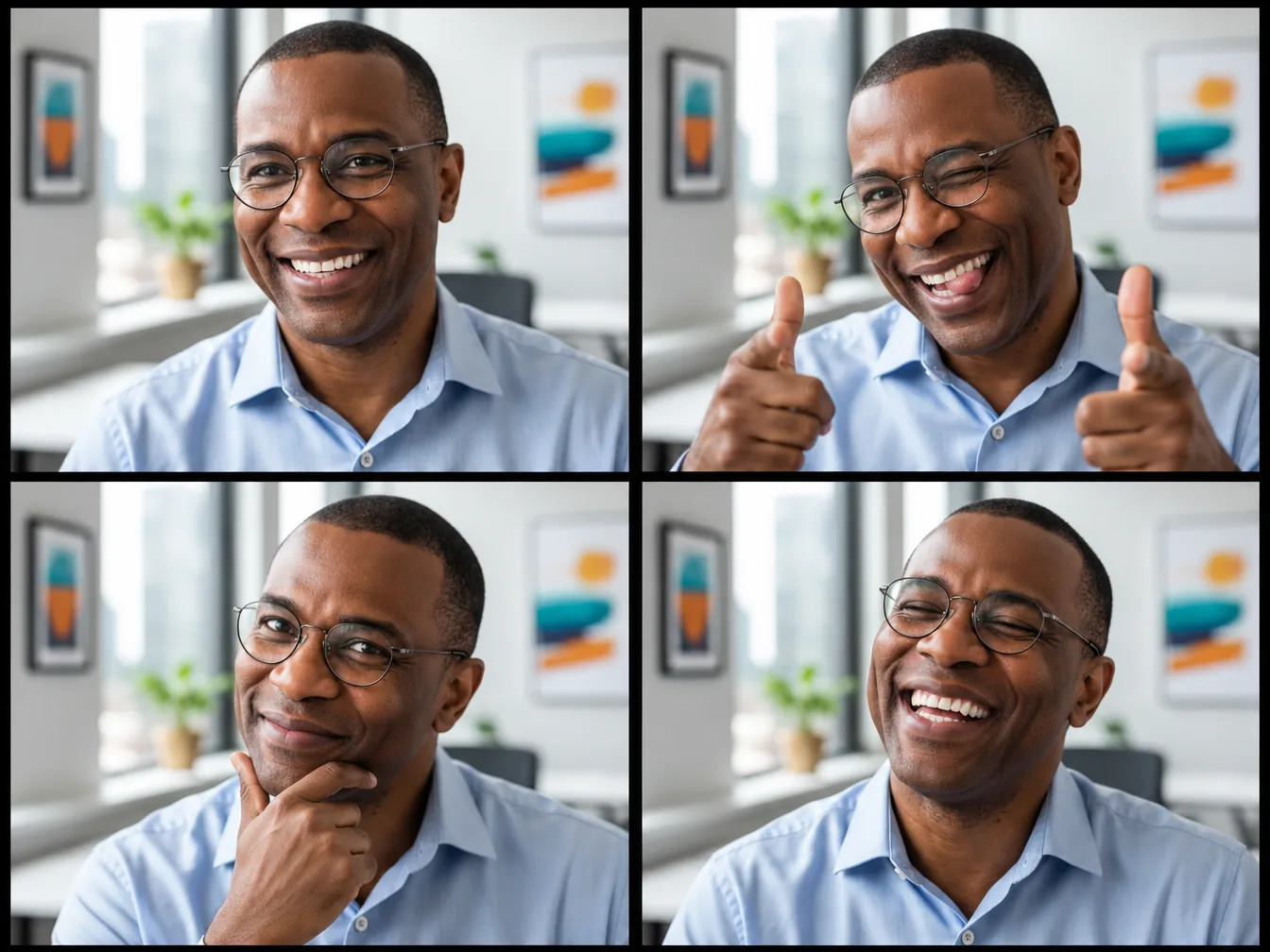
Raster
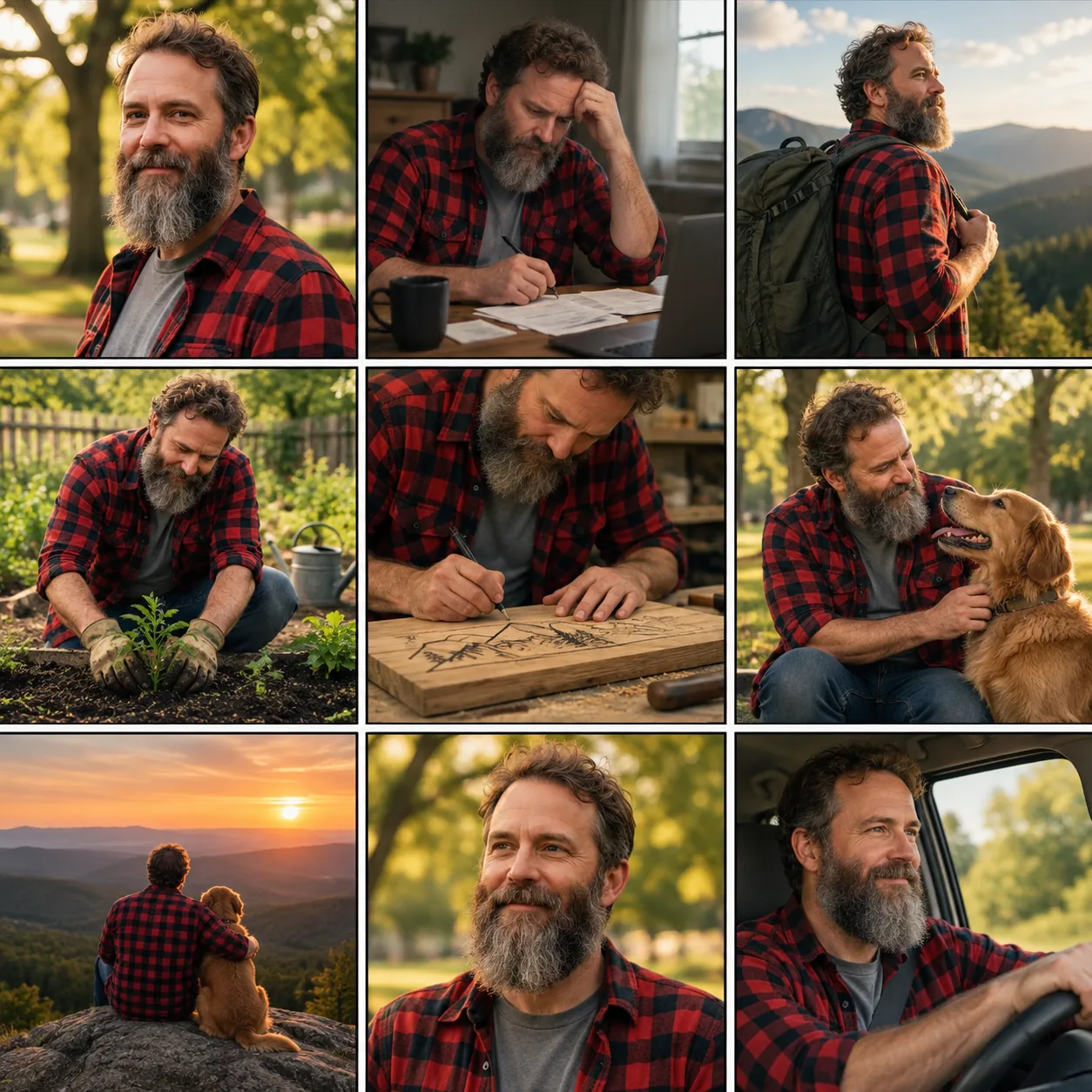
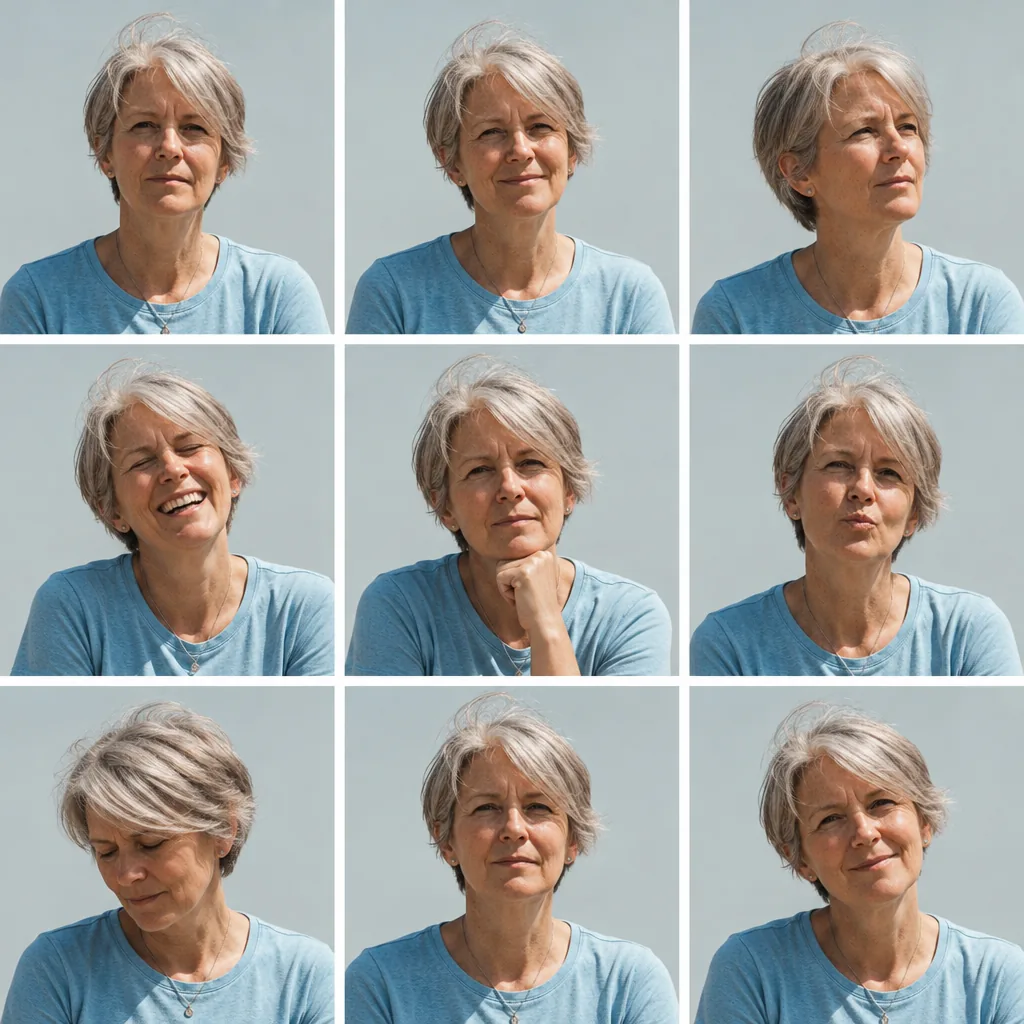
Erstelle aus dem hochgeladenen Porträt einen Fotoautomaten-Streifen mit vier Bildern, jeweils mit anderem Gesichtsausdruck und verspielter Pose, vor demselben Hintergrund.
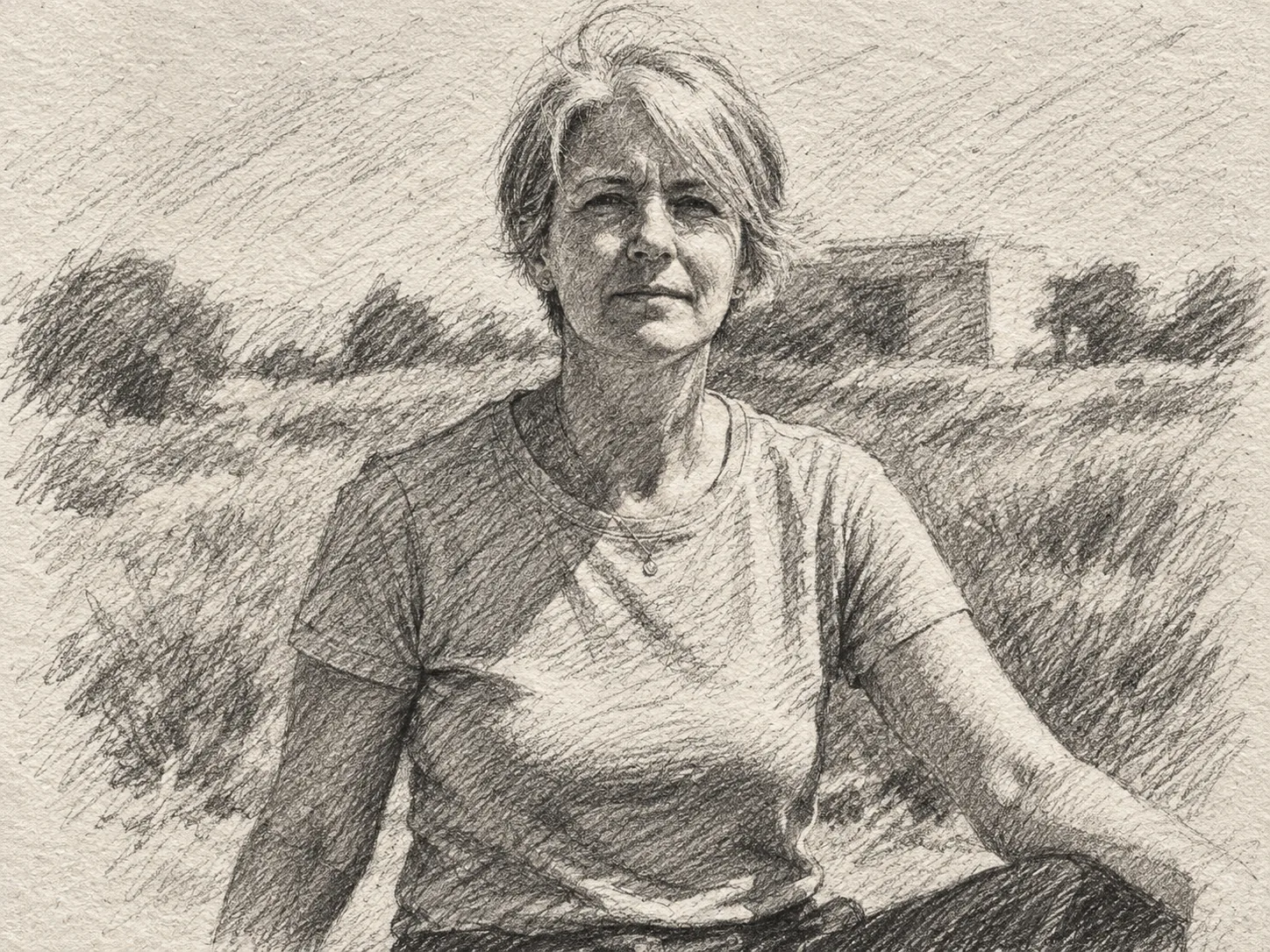
Skizze
Verwandle das hochgeladene Foto in eine Bleistiftskizze mit groben Linien, Kreuzschraffur und Schattierungsstrichen auf strukturiertem Papier.
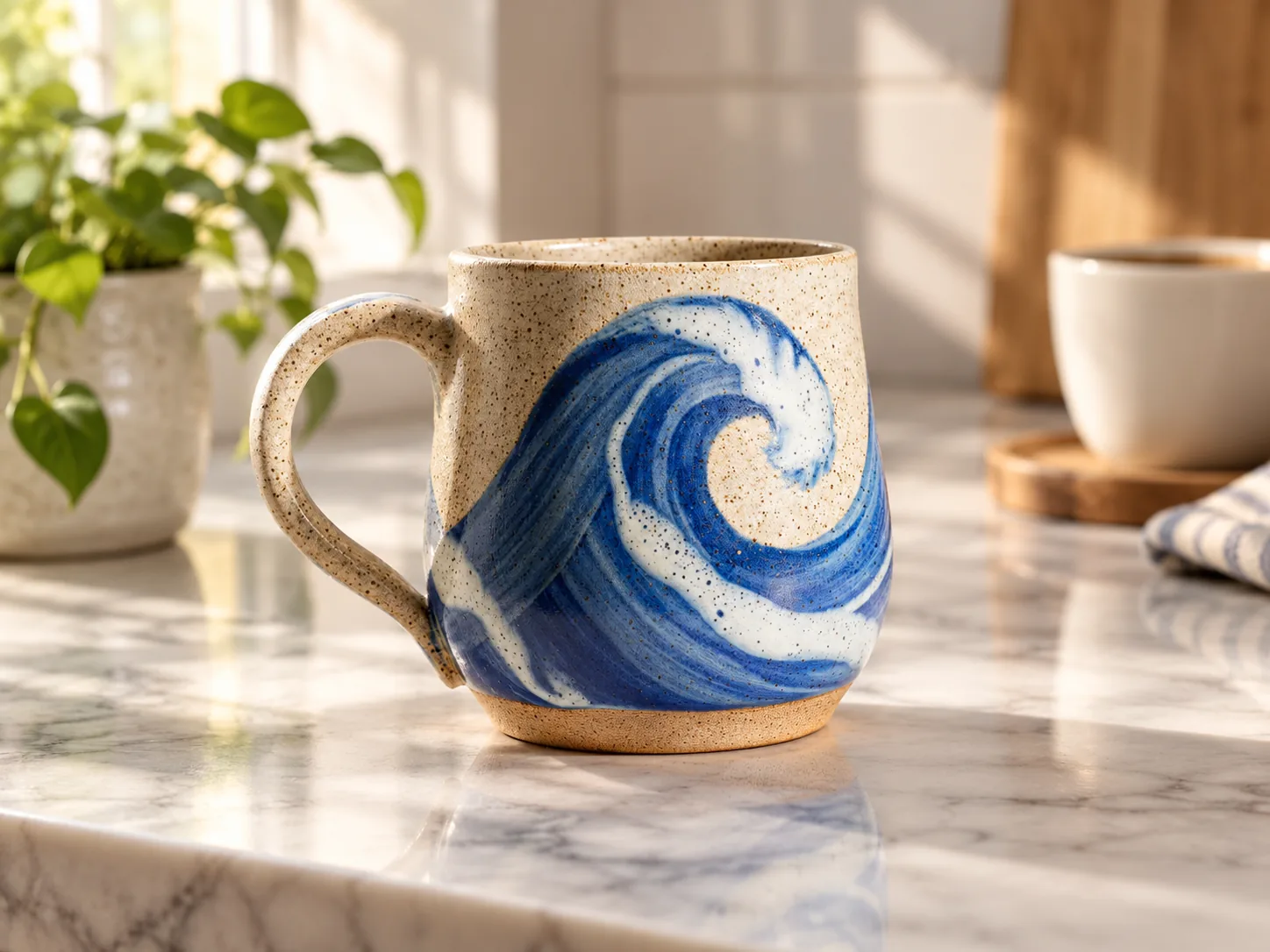
Produkt
Stelle das Produkt vom Foto auf eine Küchenarbeitsplatte aus Marmor im weichen Morgenlicht vom Fenster, mit einer kleinen Pflanze und einer Kaffeetasse unscharf im Hintergrund. Form, Farben und Muster des Produkts bleiben unverändert.
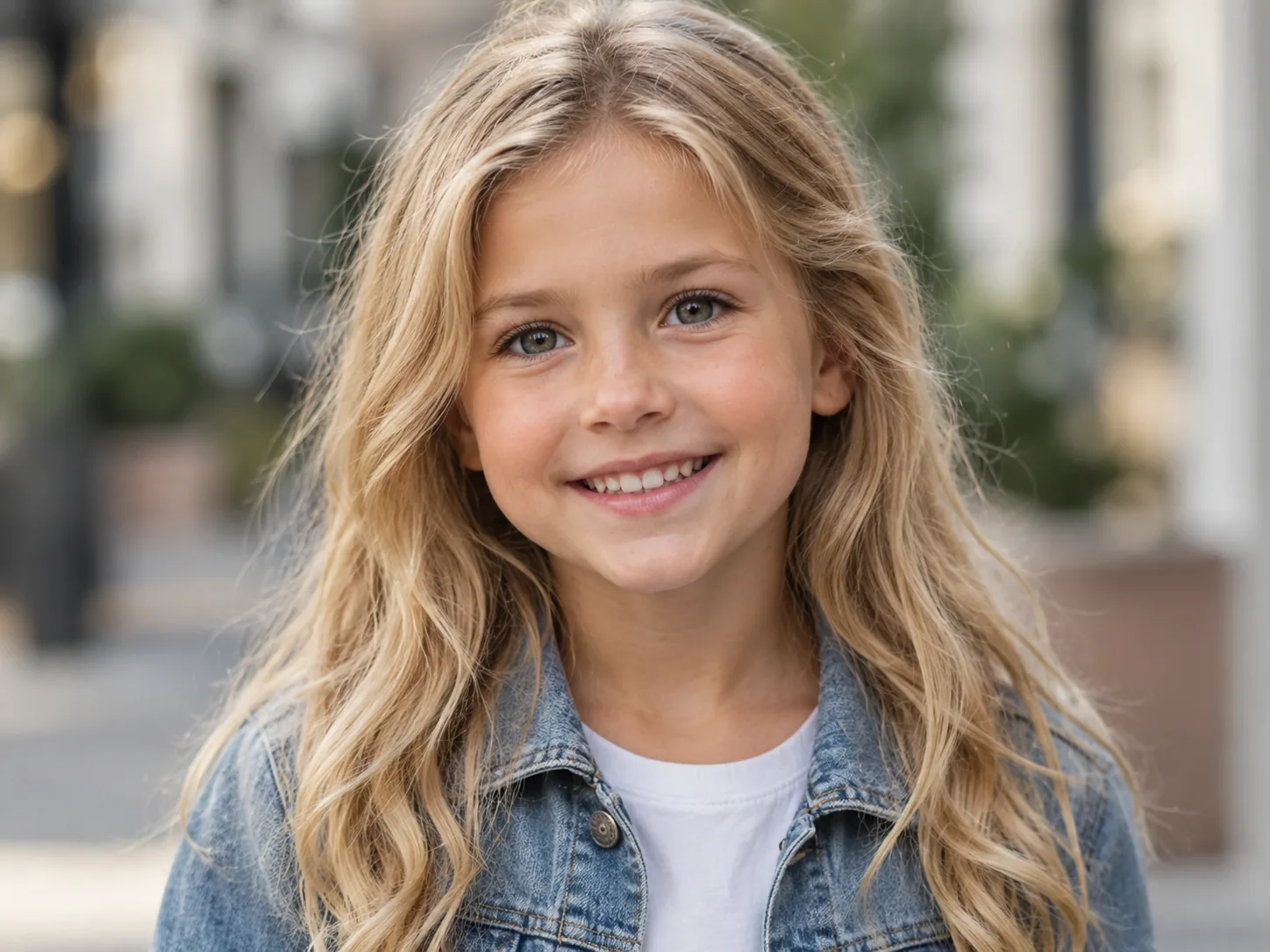
Spaß
Erstelle aus den beiden hochgeladenen Porträts ein Foto eines Kindes, das die Merkmale beider Personen vereint. Natürliches Licht und professionelle Fotoqualität.
Vergleich
Jedes Modell hat seine Stärken. Vergleichen Sie auf einen Blick, was es am besten kann, wie viele Referenzen es nimmt, die Auflösung und den Preis.
| Modell | Ideal für | Referenzbilder | Auflösung | Credits pro Bild | Öffnen |
|---|---|---|---|---|---|
| GPT Image 2.5Diese Seite | Produktfotos und schnelle Fotobearbeitung | Bis zu 16 | 1K · 2K · 4K | 6–16 | |
| Nano Banana Pro | Poster, Diagramme und gut lesbarer Text | Bis zu 8 | 1K · 2K · 4K | 15–30 | |
| Nano Banana 2 | Poster und Porträts mit vielen Referenzen | Bis zu 14 | 1K · 2K · 4K | 6–18 | |
| Seedream 5 Pro | Infografiken und mehrsprachiger Text | Bis zu 10 | 1K · 2K | 14–28 | |
| GPT Image 2 | Produktposter mit kleinem Budget | Bis zu 16 | 1K · 2K · 4K | 2–13 |
Benötigen Sie weitere Hilfe? Kontaktieren Sie uns unter [email protected]
GPT Image 2.5 ist ein KI-Modell zum Erstellen und Bearbeiten von Bildern. Auf Image Fx gibt es zwei Versionen, Flare und Sunburst. Erstellen Sie Bilder aus Text oder laden Sie bis zu 16 Referenzfotos hoch, um eine Bearbeitung zu steuern, und wählen Sie die Ausgabe in 1K, 2K oder 4K.
Bilder zu erstellen ist kostenpflichtig, ab 6 Credits pro Bild. Sie benötigen ein aktives Abo oder noch nicht verbrauchte, gekaufte Credits. Kostenlose Credits allein reichen für den Zugang nicht aus. Die Prompt-Beispiele auf dieser Seite können Sie kostenlos ansehen und verwenden.
Mit Flare erhalten Sie schnell erste Ergebnisse. Sunburst eignet sich für feinere Bearbeitungen, braucht aber etwas länger. Auflösungen, Seitenverhältnisse und Preise sind gleich. Beim Wechsel müssen Sie Ihren Prompt nicht neu schreiben.
6 Credits in 1K, 10 in 2K und 16 in 4K, gleich für Flare und Sunburst, Text-zu-Bild und Bearbeitung. Generieren Sie bis zu vier Bilder pro Durchlauf; die Summe steht vor dem Bestätigen auf dem Button.
GPT Image 2 beginnt bei 2 Credits pro Bild und ist die günstigere Wahl für Entwürfe. GPT Image 2.5 beginnt bei 6 Credits und bringt die Versionen Flare und Sunburst mit. Probieren Sie denselben Prompt mit beiden Modellen aus und vergleichen Sie.
Sie können zwischen 1K, 2K und 4K sowie 12 Seitenverhältnissen wählen, darunter 1:1, 16:9, 9:16, 3:2, 4:3 und 21:9. Die Formate 27:16, 16:27, 9:8 und 8:9 gibt es nur in 1K. Mit Auto überlassen Sie die Formatwahl dem Modell.
Bis zu 16 JPG-, PNG- oder WEBP-Bilder mit je bis zu 30 MB. Laden Sie ein Foto hoch oder fügen Sie einen direkten Bildlink ein, beschreiben Sie dann die Bearbeitung und sagen Sie, welche Details bleiben sollen. Vergleichen Sie das Ergebnis mit Ihrem Original.
Ja. Wählen Sie unter „Hintergrund“ die Option „Transparent“ und beschreiben Sie Ihr Motiv. Das funktioniert in 1K, 2K und 4K und eignet sich für Sticker, Produktfreisteller und Grafiken, die Sie über ein anderes Design legen. Transparente Ergebnisse werden auf einem Schachbrettmuster angezeigt.
Beschreiben Sie Motiv, Umgebung, Stil und Bildaufbau. Wenn Text im Bild erscheinen soll, setzen Sie den genauen Wortlaut in Anführungszeichen. Bei einem Referenzfoto sagen Sie dazu, was bleiben und was sich ändern soll.
Manche Bilder brauchen etwas länger. Wenn Ihr Bild noch nicht da ist, nutzen Sie „Erneut prüfen“, sobald der Button erscheint, oder öffnen Sie „Meine Bilder“. Das Nachsehen kostet keine weiteren Credits. Schlägt die Erstellung nachweislich fehl, erhalten Sie die Credits für dieses Bild automatisch zurück. Wenn Sie nicht wissen, ob die Erstellung gestartet ist, sehen Sie vor einem neuen Versuch unter „Meine Bilder“ nach.
Beschreiben Sie das Bild, das Sie im Kopf haben, oder starten Sie mit einem der Prompt-Beispiele.