
Vos résultats avec Flux Kontext
Vos images apparaîtront ici dès qu’elles seront prêtes.
Ces exemples illustrent les workflows proposés sur cette page. Ils ont été créés avec un autre modèle d’IA ; les résultats de FLUX.1 Kontext peuvent donc varier.
FLUX.1 Kontext : éditeur et générateur d’images IA
Générez à partir de texte, retouchez en langage naturel et préservez la cohérence des personnes, des produits et des styles grâce à un maximum de 10 images de référence.
Générez à partir de texte. Retouchez avec le contexte.
Créez une image à partir d’un prompt ou apportez une modification ciblée à une image existante. Utilisez chaque résultat comme nouvelle référence et affinez-le étape par étape.
Retouchez en langage courant
Floutez l’arrière-plan, remplacez le ciel, retirez un objet ou changez le style d’une pièce. Décrivez la modification avec des mots simples et continuez d’affiner.
Jusqu’à 10 images de référence
Utilisez jusqu’à 10 images de référence pour guider les personnes, les produits et le style visuel. Indiquez à FLUX.1 Kontext ce qu’il doit conserver de chacune.
Préservez l’apparence des personnes et des produits
Retrouvez la même personne, la même tenue ou le même produit dans de nouveaux décors, poses et styles pour créer une série homogène.
Texte et typographie avec Max
Ajoutez ou remplacez du texte sur des enseignes, des étiquettes et des titres. Placez les mots exacts entre guillemets et choisissez Max lorsque la typographie et le respect du prompt sont prioritaires.
Que créerez-vous avec Flux Kontext ?
Effectuez des retouches précises, préservez personnages et produits, remplacez du texte, transférez des styles et créez des variantes coordonnées.
Ces exemples illustrent les workflows proposés sur cette page. Ils ont été créés avec un autre modèle d’IA ; les résultats de FLUX.1 Kontext peuvent donc varier.
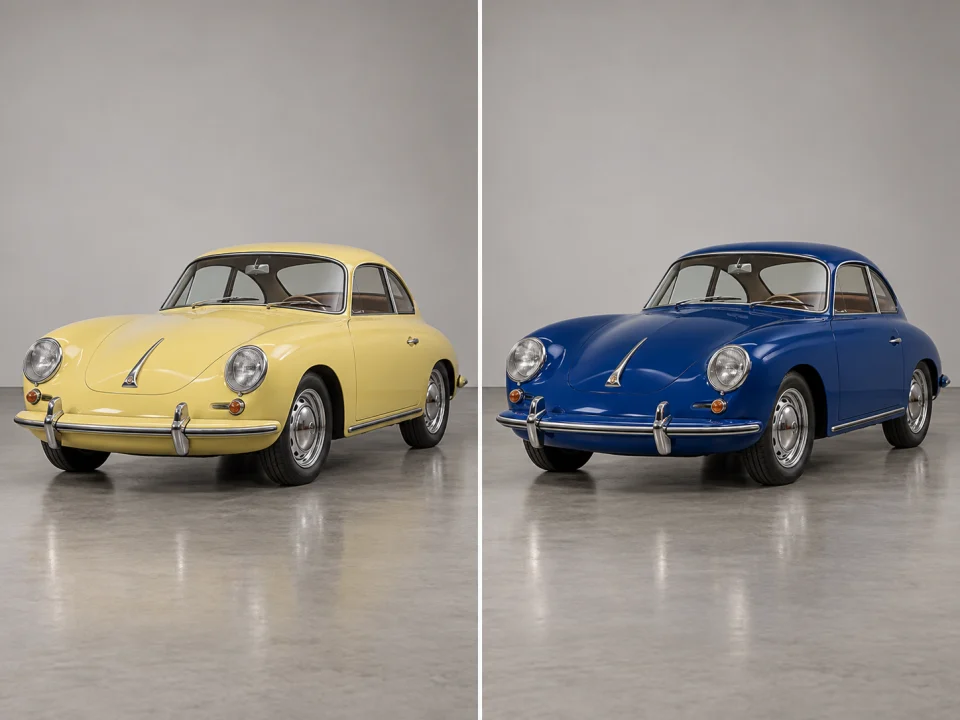
Ne changez qu’un détail
Retirez un objet, changez la couleur d’une voiture ou remplacez l’arrière-plan tout en préservant la cohérence du reste de l’image.

Gardez le même personnage
Placez une personne ou un personnage dans de nouveaux lieux et sous de nouveaux angles, sans perdre son identité ni ses signes distinctifs.
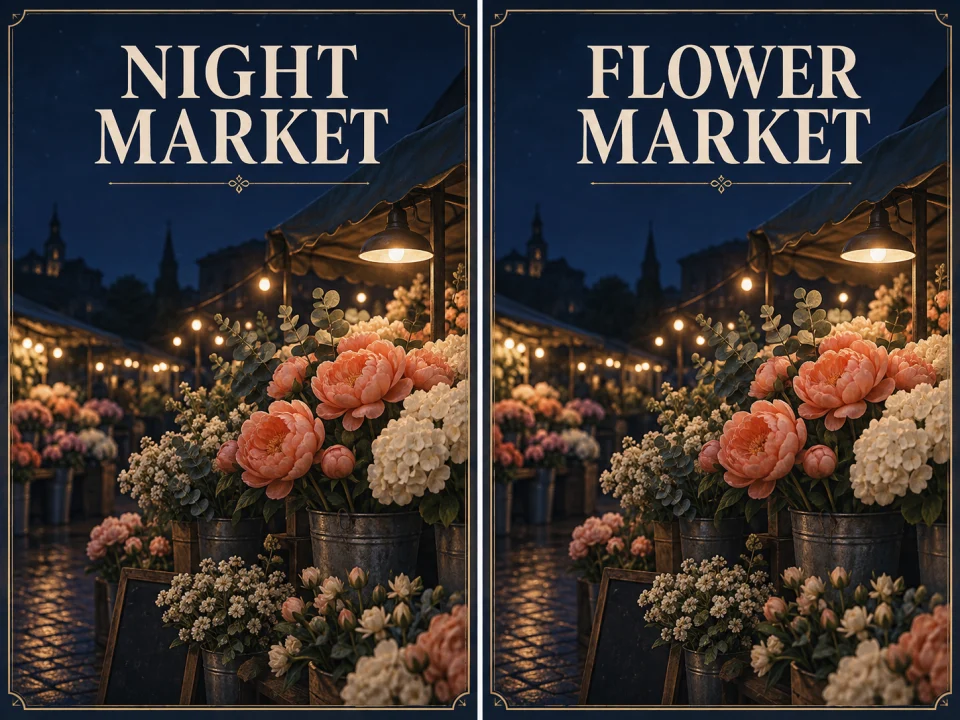
Remplacez le texte de l’image
Remplacez les mots sur des affiches, étiquettes et enseignes tout en respectant la typographie, la perspective et l’éclairage d’origine.
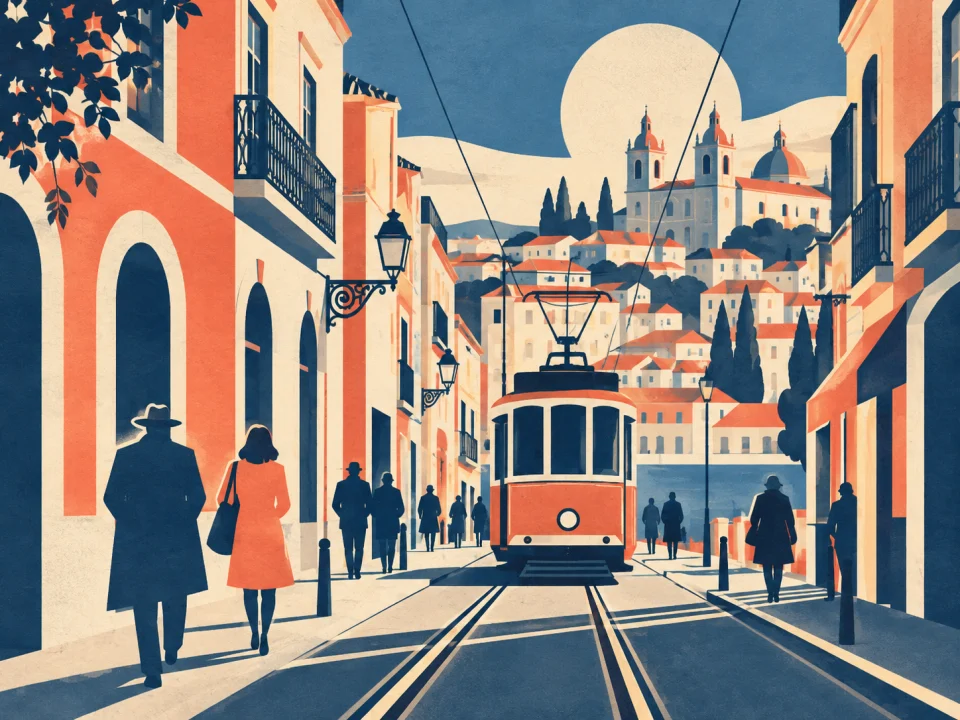
Prolongez un style dans une nouvelle scène
Appliquez les couleurs, les textures et le langage visuel d’une référence à un autre sujet ou à un autre décor.
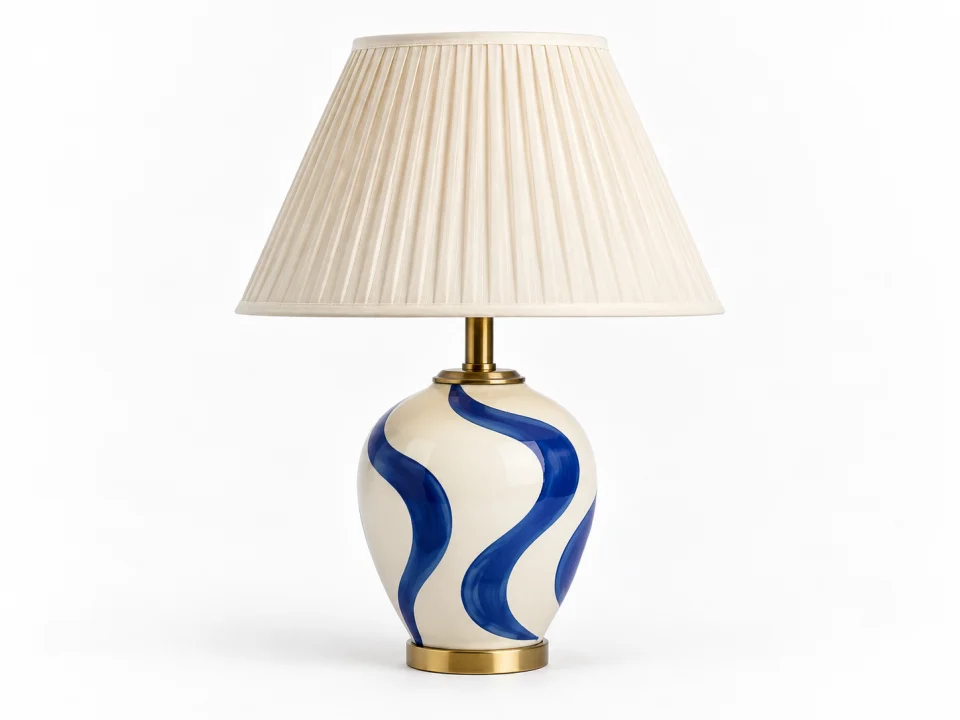
Isolez un produit
Détourez un objet de sa scène d’origine et transformez-le en photo de produit nette, prête pour un catalogue.
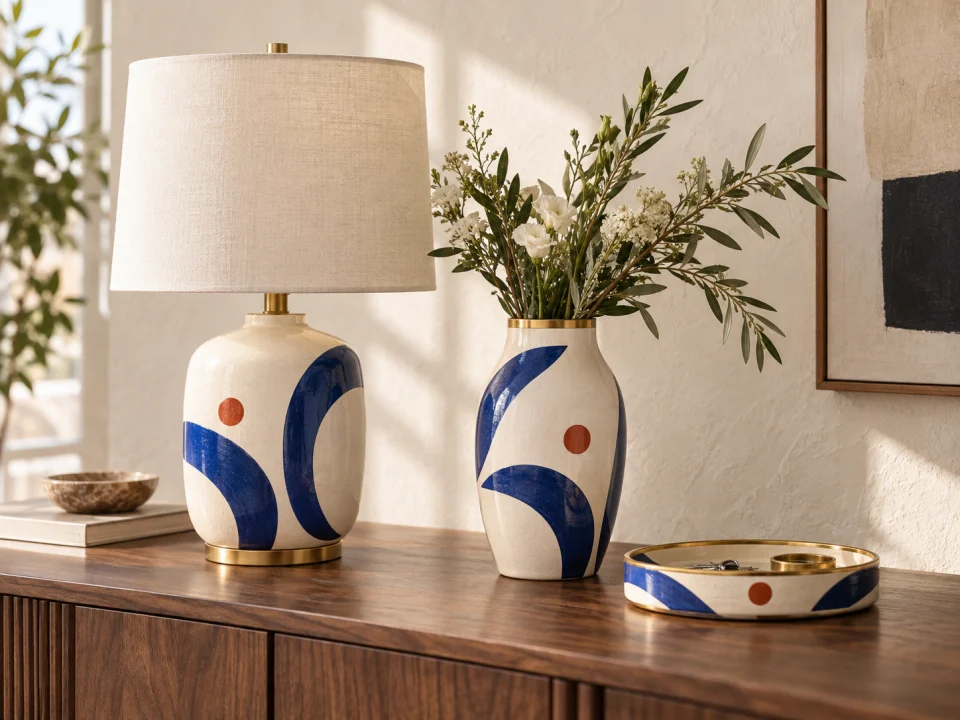
Créez un objet assorti
Déclinez les couleurs, les matières et les motifs d’un produit de référence dans un nouveau design coordonné.
Des prompts Flux Kontext pour démarrer
Choisissez un exemple, adaptez les détails et ajoutez une photo si nécessaire. Vous pouvez copier les prompts gratuitement ; la génération d’images utilise des crédits.
Ces exemples illustrent les workflows proposés sur cette page. Ils ont été créés avec un autre modèle d’IA ; les résultats de FLUX.1 Kontext peuvent donc varier.

Retirer un objet
Retirez uniquement l’écharpe rouge qui couvre le bas du visage de la femme dans le portrait importé. Reconstituez son visage naturellement en conservant son identité, son expression, ses cheveux, ses vêtements, la lumière, l’arrière-plan et le cadrage.

Changer de décor
Placez le même petit robot en céramique de l’image importée à un arrêt de tramway ensoleillé dans une vieille ville européenne. Conservez exactement sa forme, ses détails peints et ses proportions ; adaptez la lumière du jour, les ombres et la perspective de la caméra au nouveau décor.

Remplacer le texte d’une affiche
Remplacez le texte "NIGHT MARKET" par "FLOWER MARKET" sur l’affiche importée. Conservez le style de caractères, la taille, la couleur, la perspective, l’éclairage et le graphisme environnant ; ne changez rien d’autre.
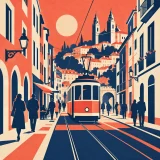
Transférer le style visuel
Transformez la scène de rue importée en affiche moderniste géométrique et plane, avec des aplats de couleurs vives, des formes nettes et une subtile texture de papier. Conservez les bâtiments, le tramway, les personnes et la composition ; n’ajoutez aucun texte.
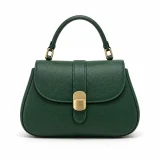
Isoler un produit
Isolez uniquement le sac à main de la photo importée et présentez-le comme une photographie de produit soignée sur fond blanc continu. Conservez exactement sa forme, sa matière, ses coutures et ses pièces métalliques ; ajoutez une ombre douce et naturelle.

Créer un objet assorti
Utilisez le produit de la photo importée comme référence de design et créez un vase assorti, posé sur un bureau en bois devant un mur blanc chaud. Reprenez exactement sa palette, son motif et sa finition ; ajoutez un petit bouquet et aucun texte.
Comment utiliser Flux Kontext
Passez d’un prompt ou d’une image de référence à un résultat téléchargeable en trois étapes.
Décrivez une idée ou ajoutez des photos
Écrivez ce que vous voulez, ou déposez jusqu’à 10 images de référence et décrivez la modification.
Réglez le format et le nombre d’images
Choisissez Pro ou Max et un format (ou conservez celui d’une référence unique). Indiquez ensuite le nombre d’images à générer, et une seed si vous voulez reproduire un résultat.
Générez et affinez
Téléchargez une image qui vous plaît, ou choisissez Utiliser comme référence pour la retoucher davantage.
Questions fréquentes sur Flux Kontext
FLUX.1 Kontext est la famille de modèles de Black Forest Labs dédiée à la génération texte-image et à la retouche contextuelle. Sur Image Fx, choisissez Pro ou Max, partez d’un prompt ou importez jusqu’à 10 images de référence pour retoucher et combiner des personnes, des produits et des styles.
Pour utiliser Flux Kontext sur Image Fx, il faut un abonnement payant actif ou un solde de crédits achetés. Connectez-vous pour créer des images à partir de 3 crédits chacune. Les crédits gratuits seuls ne donnent pas accès à ce modèle. Les exemples de prompts de cette page se consultent et se copient gratuitement.
Chaque image coûte 3 crédits avec Pro et 5 avec Max, pour la génération à partir de texte comme pour la retouche. À partir de trois images de référence, chaque image coûte un forfait de 10 crédits, quel que soit le modèle. Vous pouvez générer jusqu’à cinq images à la fois ; le total s’affiche sur le bouton avant de lancer la génération.
Ajoutez une photo et décrivez la modification comme vous le feriez à une personne : remplacez le ciel par un coucher de soleil, retirez la personne à gauche ou transformez ce croquis en photo. Concentrez-vous sur une modification, puis utilisez le résultat comme référence pour continuer à l’affiner.
Jusqu’à 10 images JPG, PNG ou WEBP de 10 Mo maximum chacune. Ajoutez une photo et décrivez la retouche, ou combinez plusieurs références et indiquez à Flux Kontext quels détails conserver de chacune.
Flux Kontext peut conserver la même personne ou le même produit dans de nouveaux décors, poses et styles. Utilisez toujours la même image de référence et précisez ce qui ne doit pas changer, comme le visage, la tenue ou le design du produit. Comparez chaque résultat à l’original avant de l’utiliser.
Choisissez l’un des neuf formats fixes : 21:9, 16:9, 4:3, 3:2, 1:1, 2:3, 3:4, 9:16 et 9:21. Avec une seule image de référence, vous pouvez aussi conserver son format. La sortie fait environ 1 MP, il n’y a donc pas de sélecteur de résolution.
Pro est le choix de tous les jours, à 3 crédits par image. Max coûte 5 crédits : c’est l’option premium, avec un meilleur respect du prompt, une typographie plus fiable et davantage de cohérence lors des retouches. Black Forest Labs recommande désormais FLUX.2 pour les nouveaux projets, mais FLUX.1 Kontext reste disponible.
Précisez le sujet, le décor, le style et la composition. Pour du texte dans l’image, mettez les mots exacts entre guillemets. Avec une photo de référence, indiquez ce qui doit rester identique et ce qui doit changer. Affinez ensuite le résultat avec un nouveau prompt plutôt que de tout demander d’un coup.
Cela prend plus de temps que prévu ? Choisissez Vérifier à nouveau ou ouvrez Mes images pour voir où en est votre image, sans dépenser de crédits supplémentaires. Les crédits des images dont la génération échoue sont remboursés automatiquement. Si vous ne savez pas si la génération a démarré, consultez Mes images avant de réessayer pour éviter de dépenser vos crédits deux fois.
Prêt à essayer Flux Kontext ?Partez d’une idée ou d’une photo.
Choisissez un prompt ci-dessus ou décrivez l’image que vous avez en tête. Ajoutez une photo de référence pour guider le résultat.