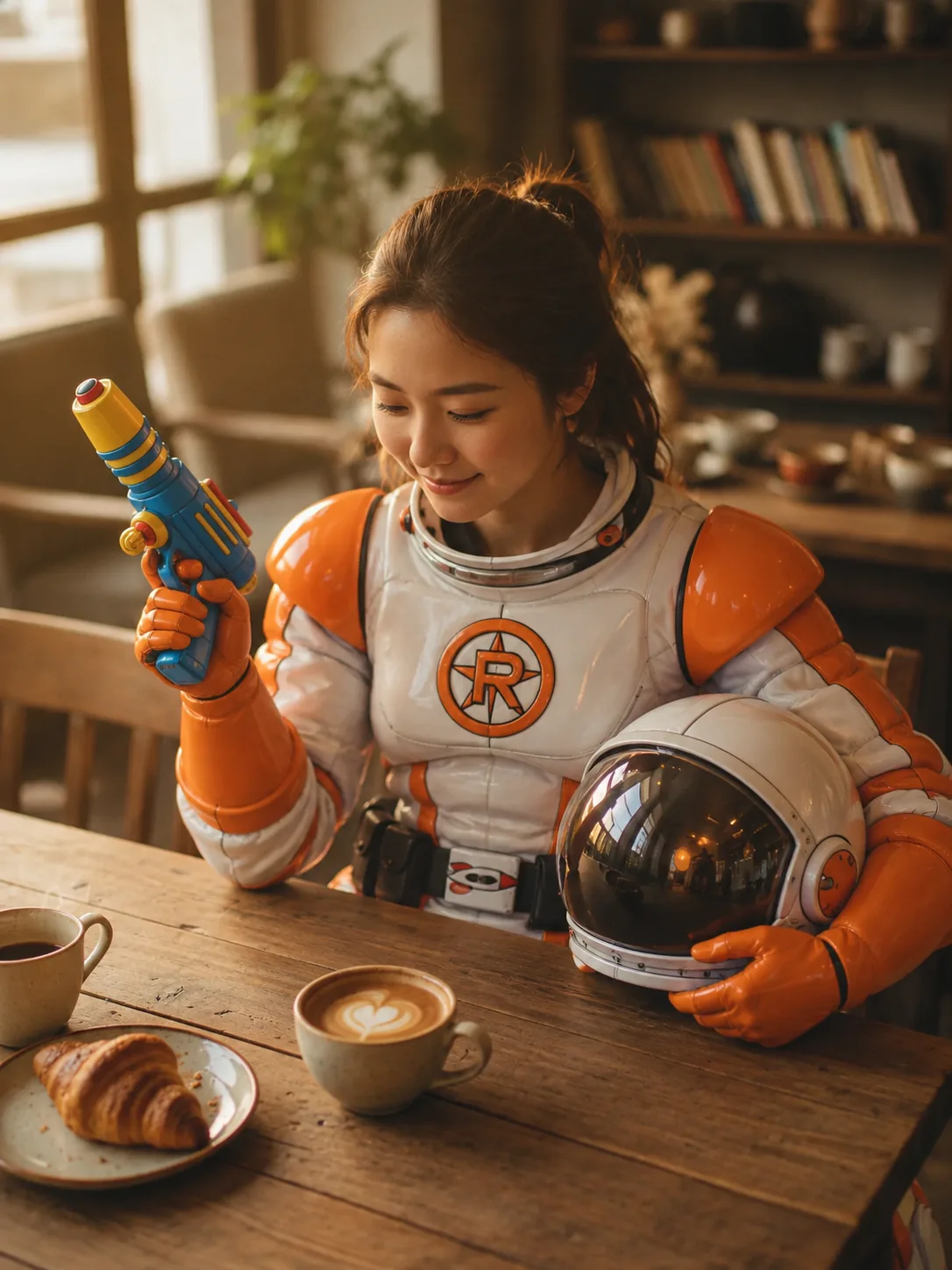
Chân dung cosplayCho người trong ảnh đã tải lên hóa trang thành nhân vật ở ảnh tham chiếu thứ hai. Giữ đúng trang phục, lớp trang điểm và đạo cụ, đồng thời giữ khuôn mặt vẫn nhận ra được.
 Image Fx
Chỉ vài dòng mô tả để tạo ảnh sản phẩm, chân dung hoặc tranh minh họa. Bạn đã có ảnh? Tải lên và cho biết bạn muốn thay đổi gì.
Mô hình
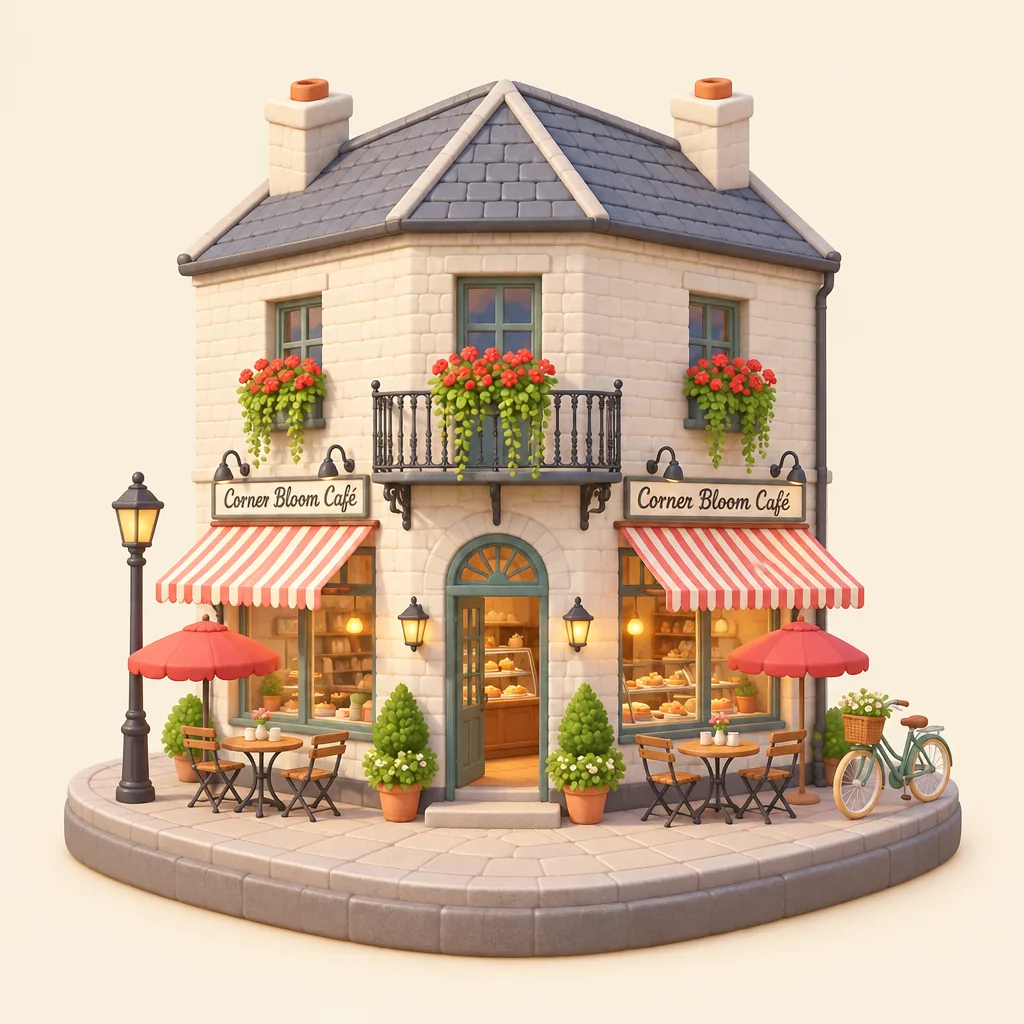
Tính năng
Bắt đầu bằng mô tả hoặc ảnh có sẵn, rồi chọn tỷ lệ và kích thước phù hợp. Bạn cũng có thể tạo ảnh nền trong suốt để làm sticker hoặc dùng trong thiết kế khác.
Chọn Flare để thử ý tưởng nhanh hoặc Sunburst khi cần chỉnh sửa tỉ mỉ hơn. Chi phí như nhau, và bạn có thể đổi phiên bản mà vẫn giữ prompt cùng ảnh tham chiếu.
Hai phiên bản có cùng mức phí
Dùng ảnh của chính bạn để định hướng nhân vật, sản phẩm và phong cách. Nói rõ chi tiết nào cần giữ và điều gì cần đổi.
Chọn khung hình cho ảnh đại diện, bài đăng hay banner. Có khung vuông, dọc, ngang và cả khung rộng 21:9.
Phác thảo ở 1K, rồi chuyển sang 2K hoặc 4K khi cần ảnh lớn hơn. Nền trong suốt hoạt động ở mọi độ phân giải.
Ý tưởng cho bạn
Ý tưởng cho ảnh chân dung, nội thất, minh họa và chỉnh sửa ảnh.
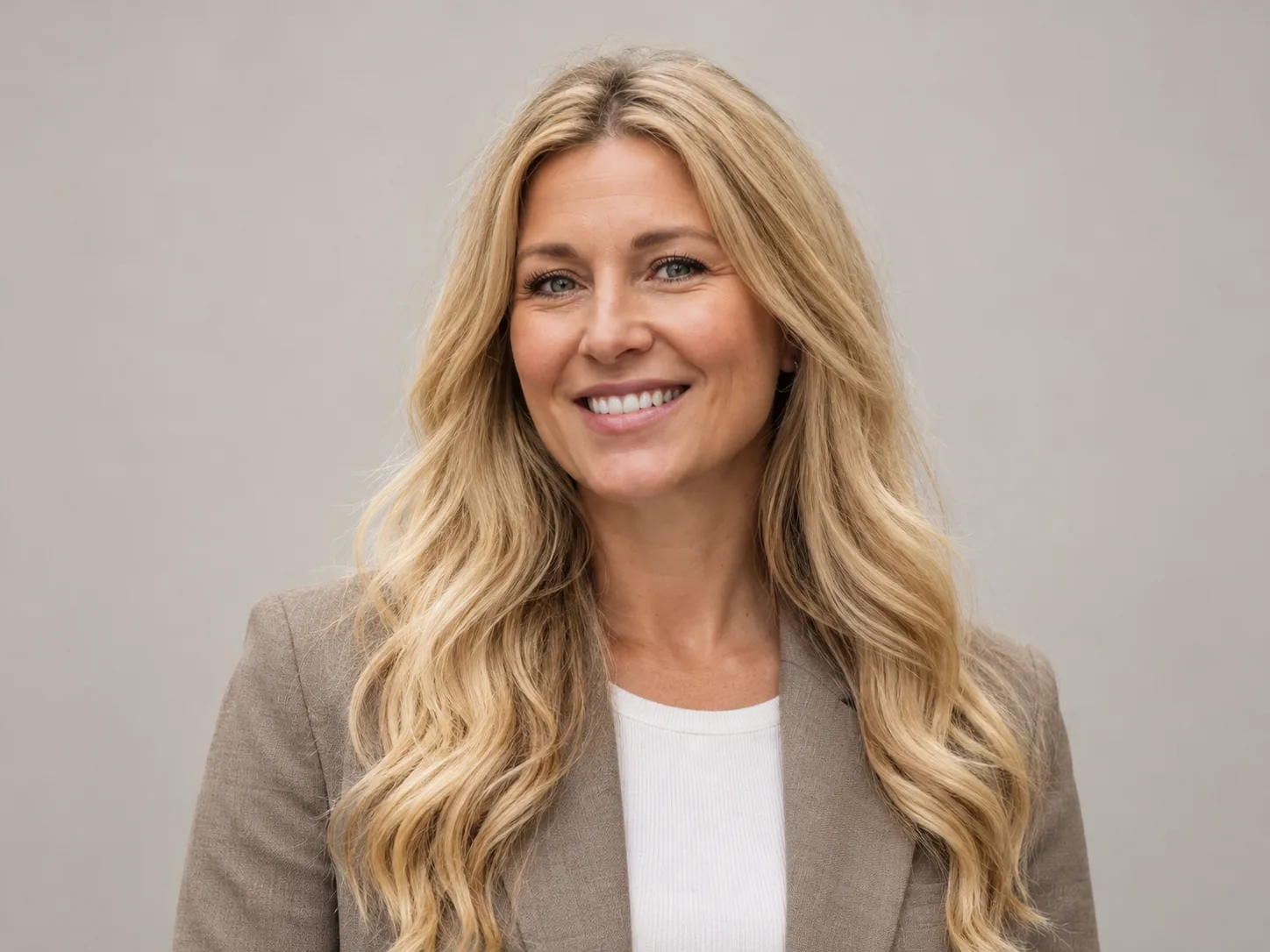
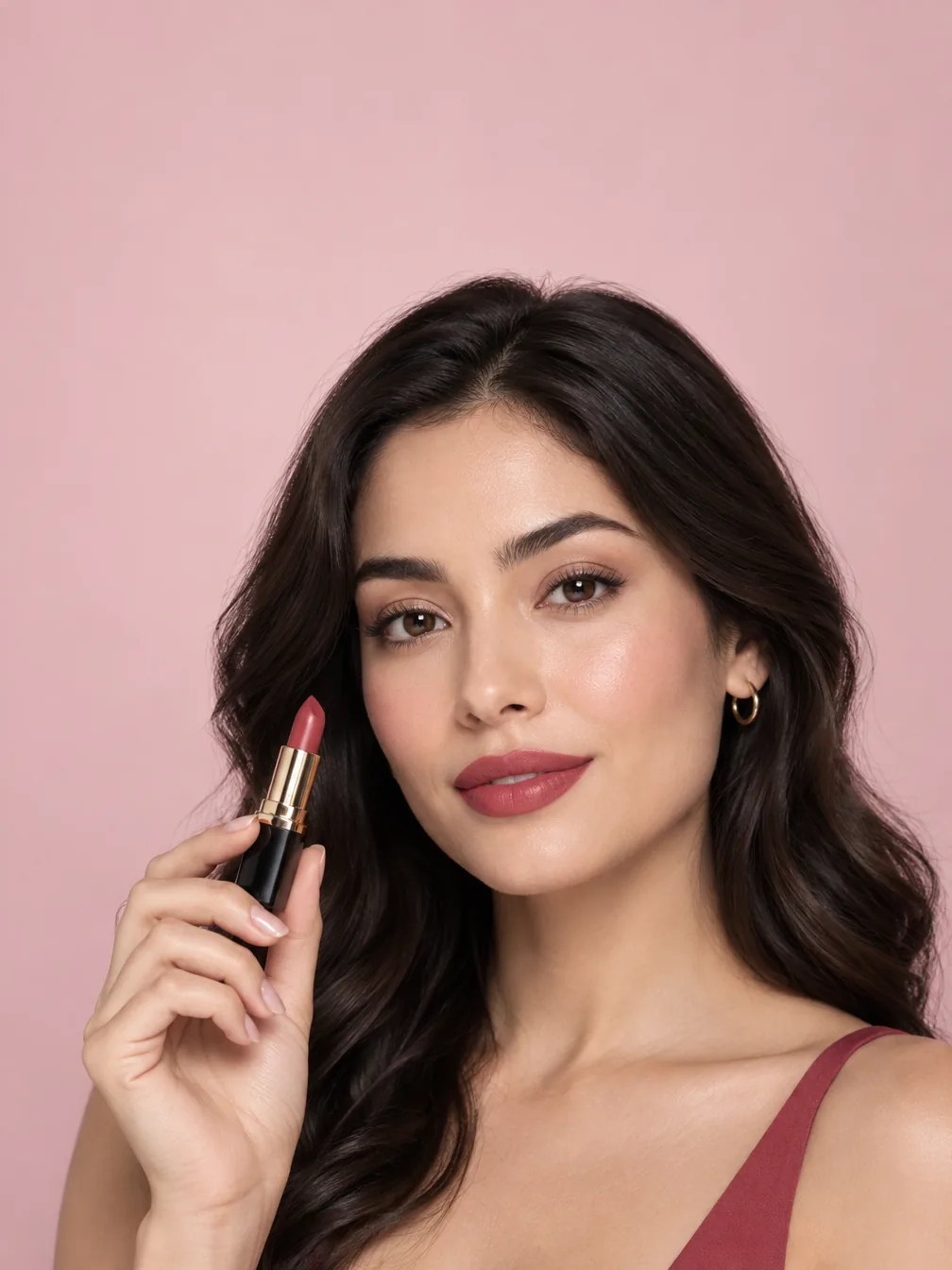
Làm mới ảnh hồ sơ hoặc ảnh giới thiệu thành viên với phông nền gọn gàng mà vẫn giữ nét riêng của bạn.
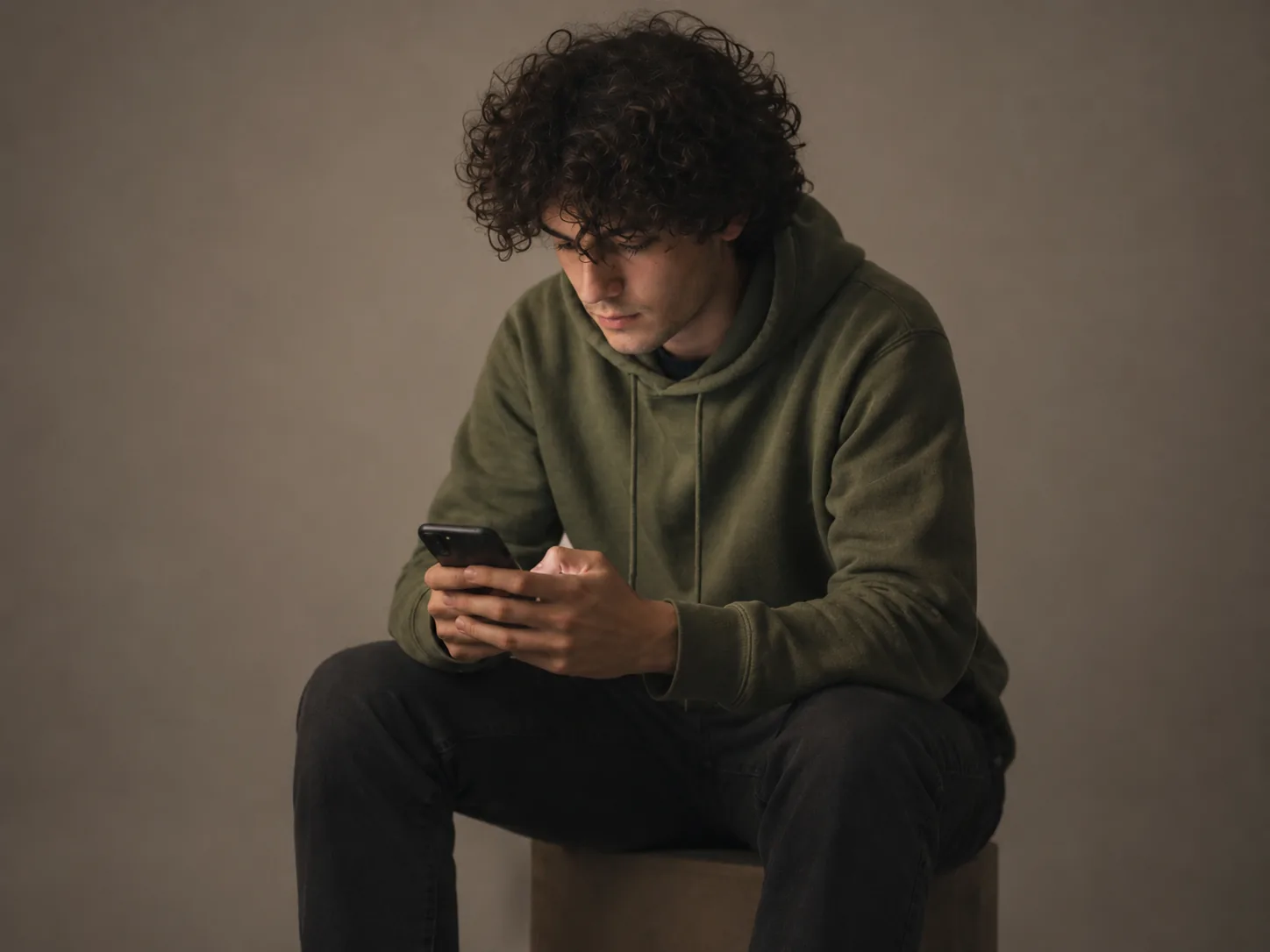
Thêm ánh sáng dịu và phông nền đơn giản để ảnh đời thường trông như được chụp tại studio.
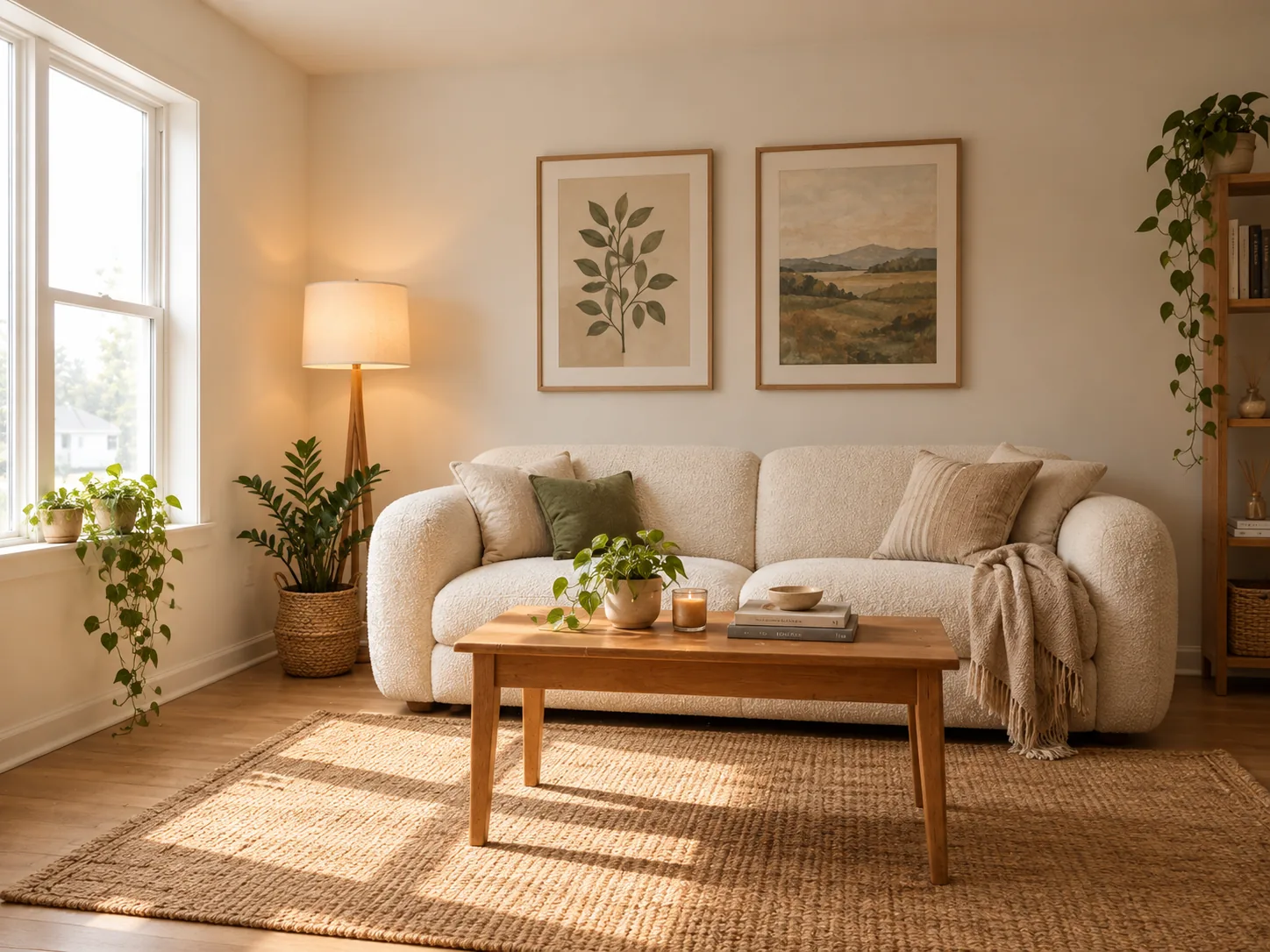
Thay đồ nội thất, tranh treo tường hoặc ánh sáng trong ảnh căn phòng. Giữ cửa sổ và bố cục để kết quả trông thuyết phục.
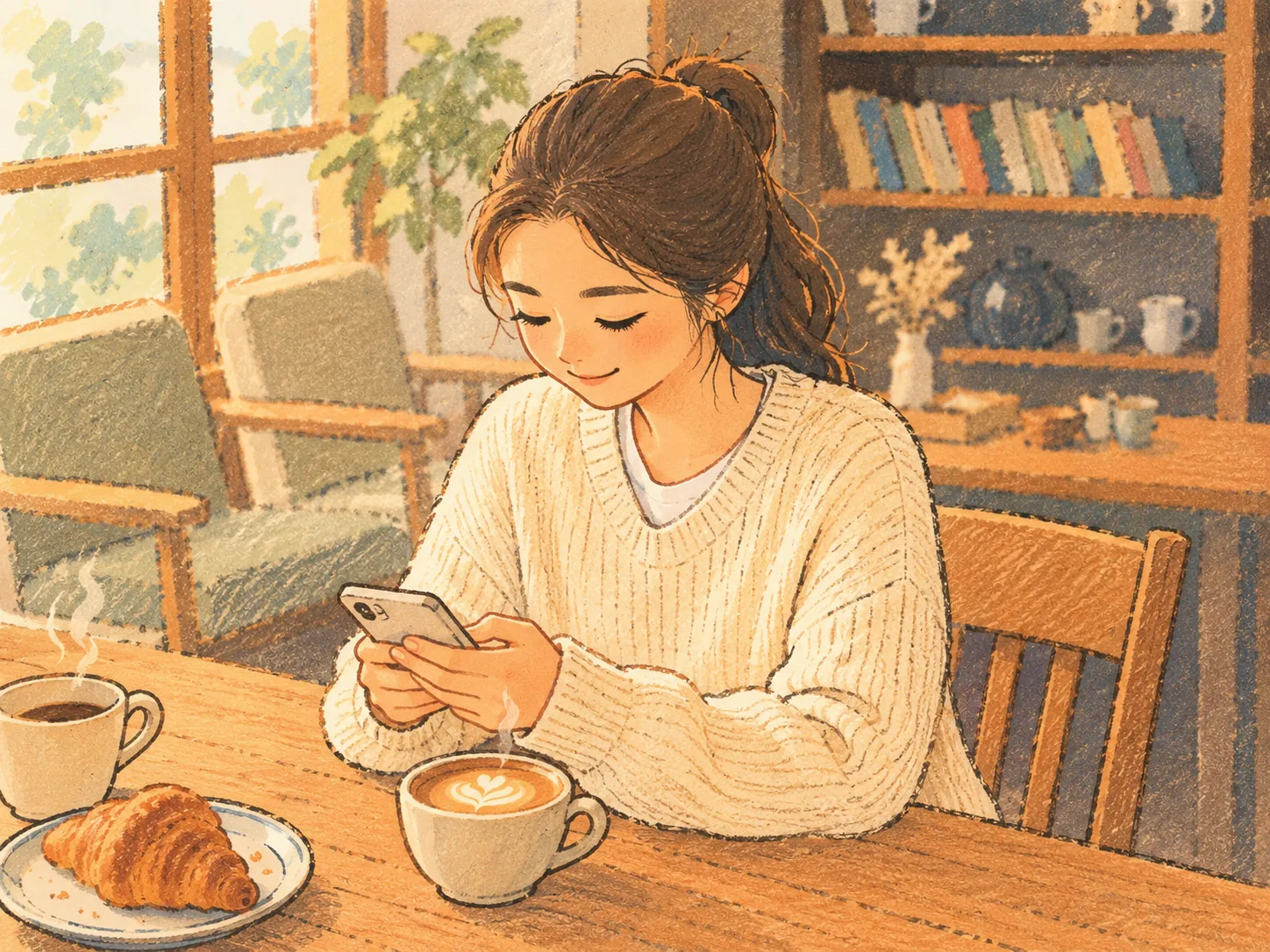
Vẽ lại ảnh theo phong cách sách tranh với nét phác thảo và màu pastel phẳng.
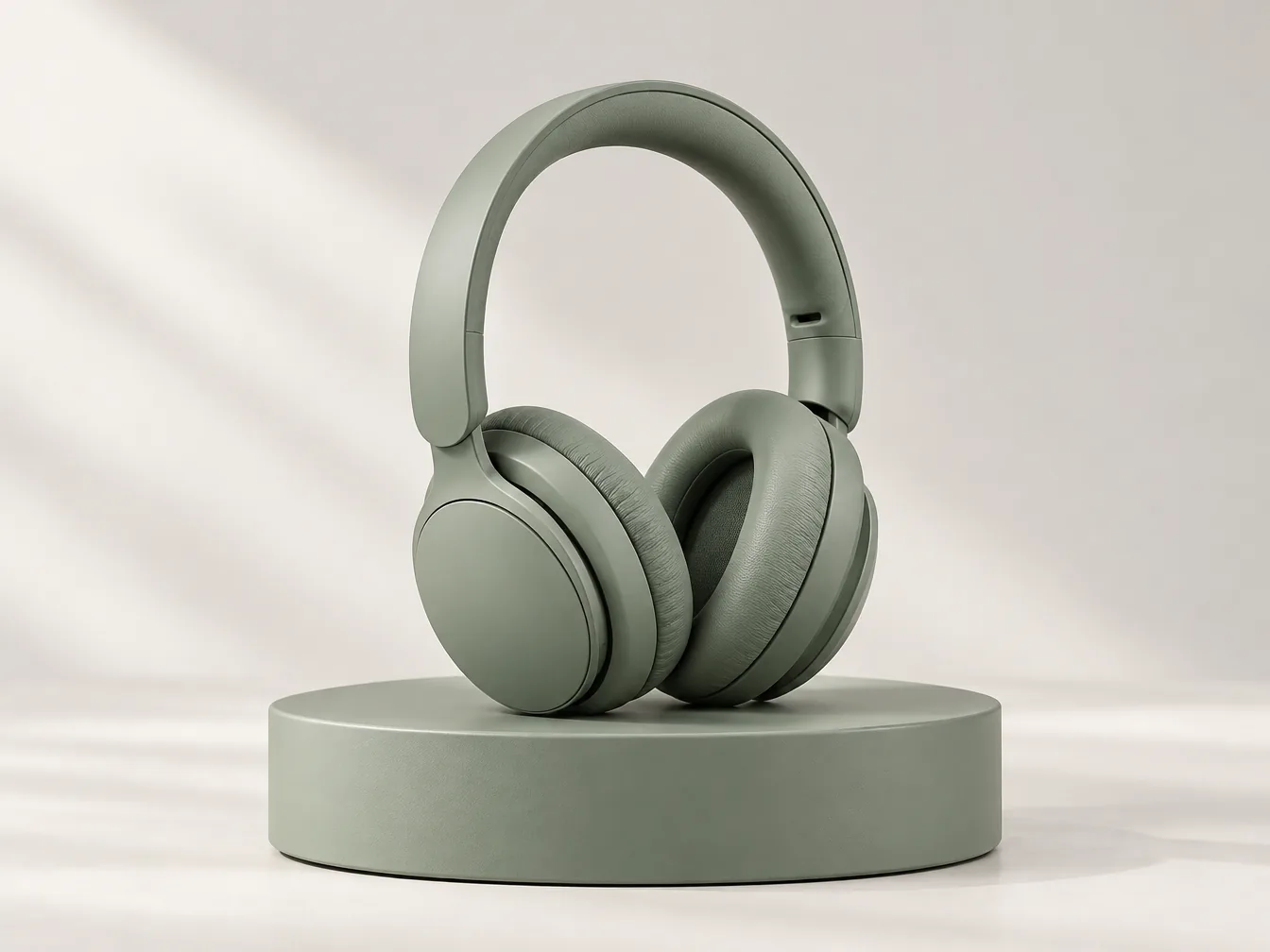
Xem bản phác thảo của bạn sẽ ra sao khi có chất liệu, ánh sáng và chiều sâu như thật.
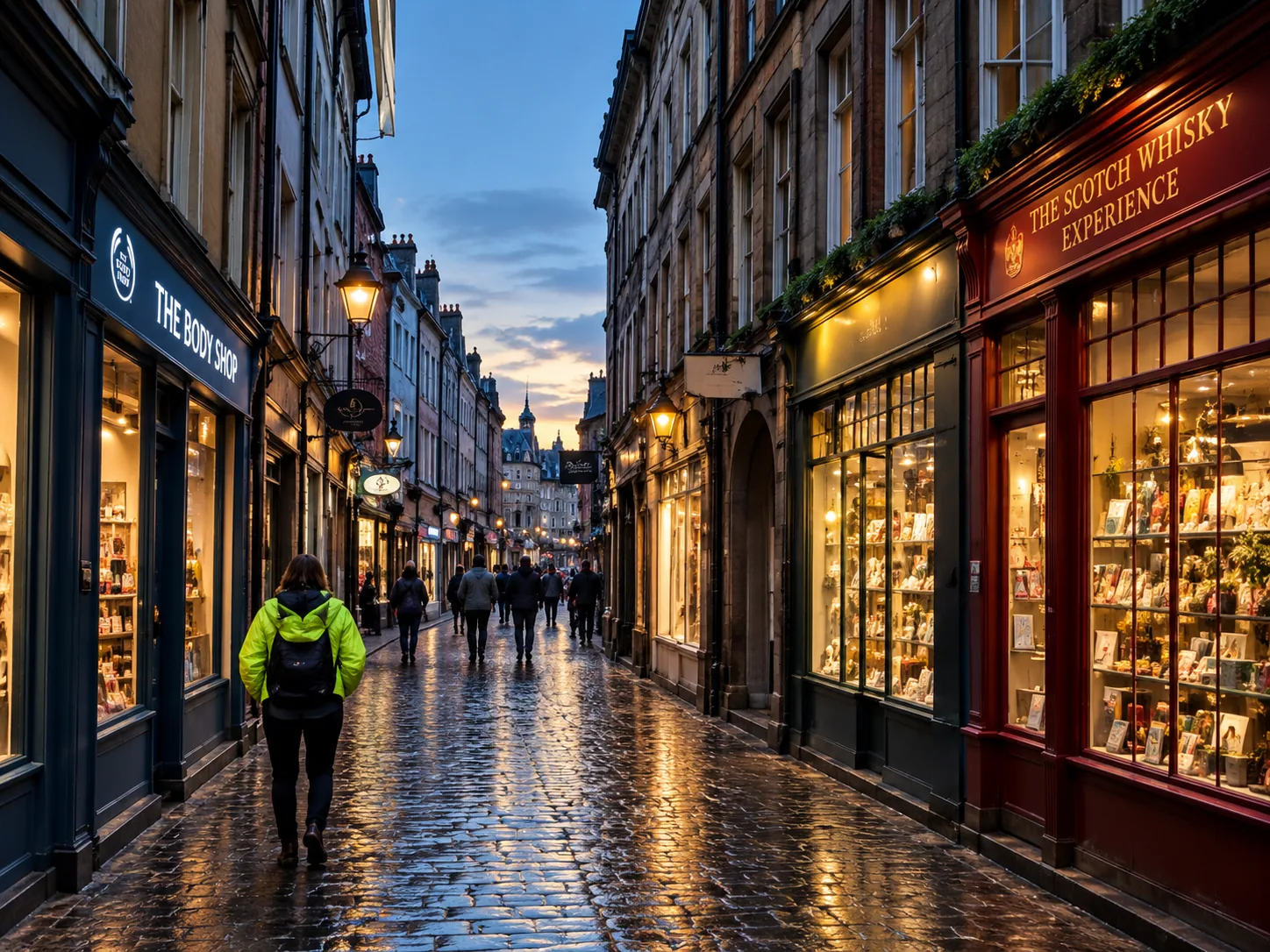
Làm nét ảnh bị mờ, cân bằng màu và cải thiện ánh sáng mà không đổi bố cục.
Cách hoạt động
Ba bước từ ý tưởng đến ảnh có thể tải xuống.
Chọn Flare hoặc Sunburst rồi viết ý tưởng của bạn. Nếu muốn sửa ảnh có sẵn, hãy tải ảnh lên và nói rõ phần cần thay đổi.
Chọn tỷ lệ, độ phân giải, nền và số ảnh. Tổng số credit cần dùng sẽ hiện trên nút trước khi bạn bắt đầu.
Tạo ảnh và tải xuống những tấm bạn thích. Để sửa tiếp, chọn «Dùng làm ảnh tham chiếu» rồi mô tả thay đổi tiếp theo.
Thư viện prompt
Chọn ý tưởng bạn thích, thêm prompt vào ô mô tả rồi sửa theo ý mình. Các ví dụ dưới đây cần ảnh của bạn. Prompt dùng miễn phí; tạo ảnh sẽ tốn credit.
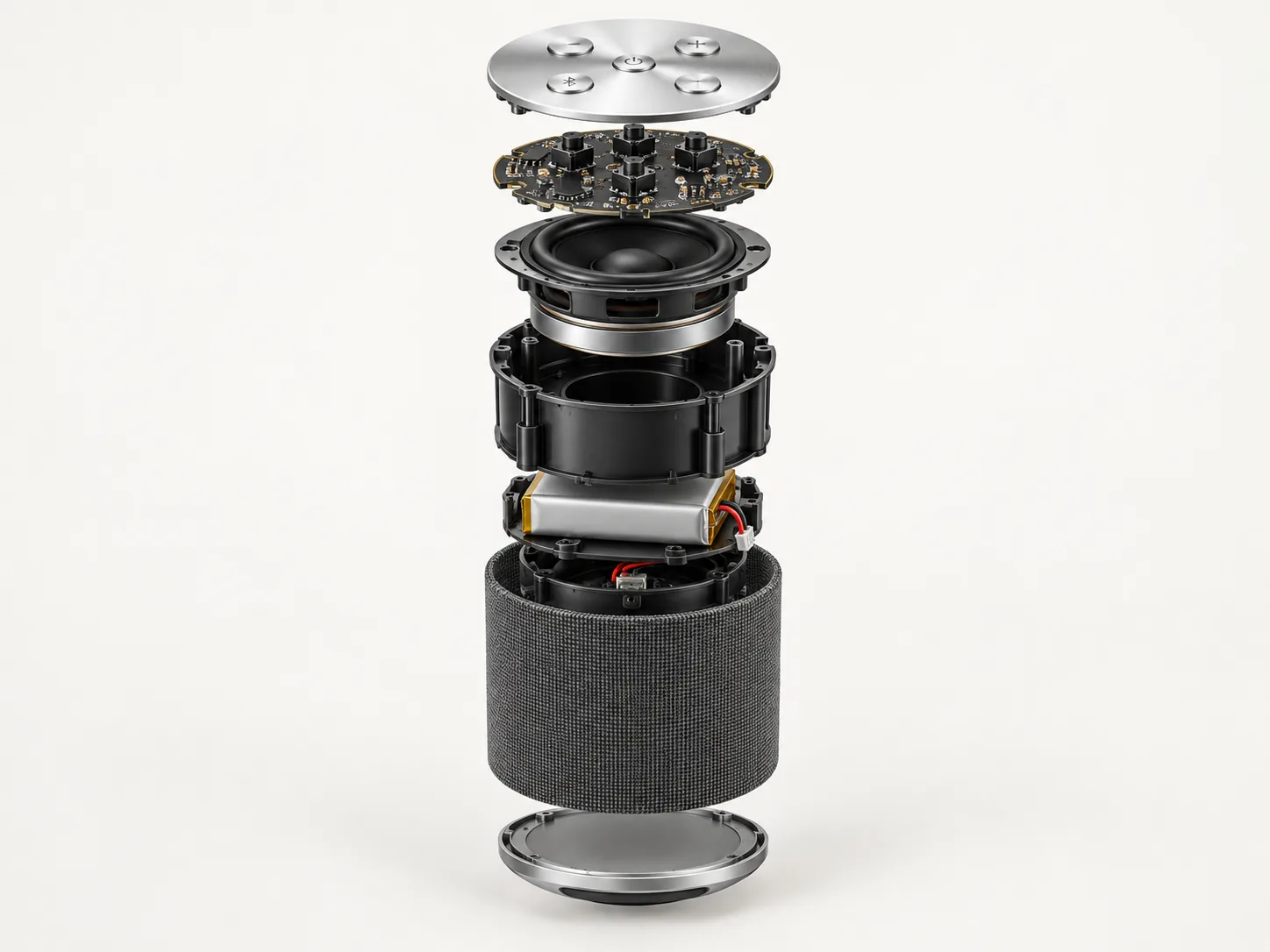
Sản phẩm
Tạo hình phân rã cho sản phẩm trong ảnh đã tải lên, với các bộ phận kim loại và linh kiện điện tử lơ lửng trên không, xếp thẳng hàng theo một trục trên nền sạch.
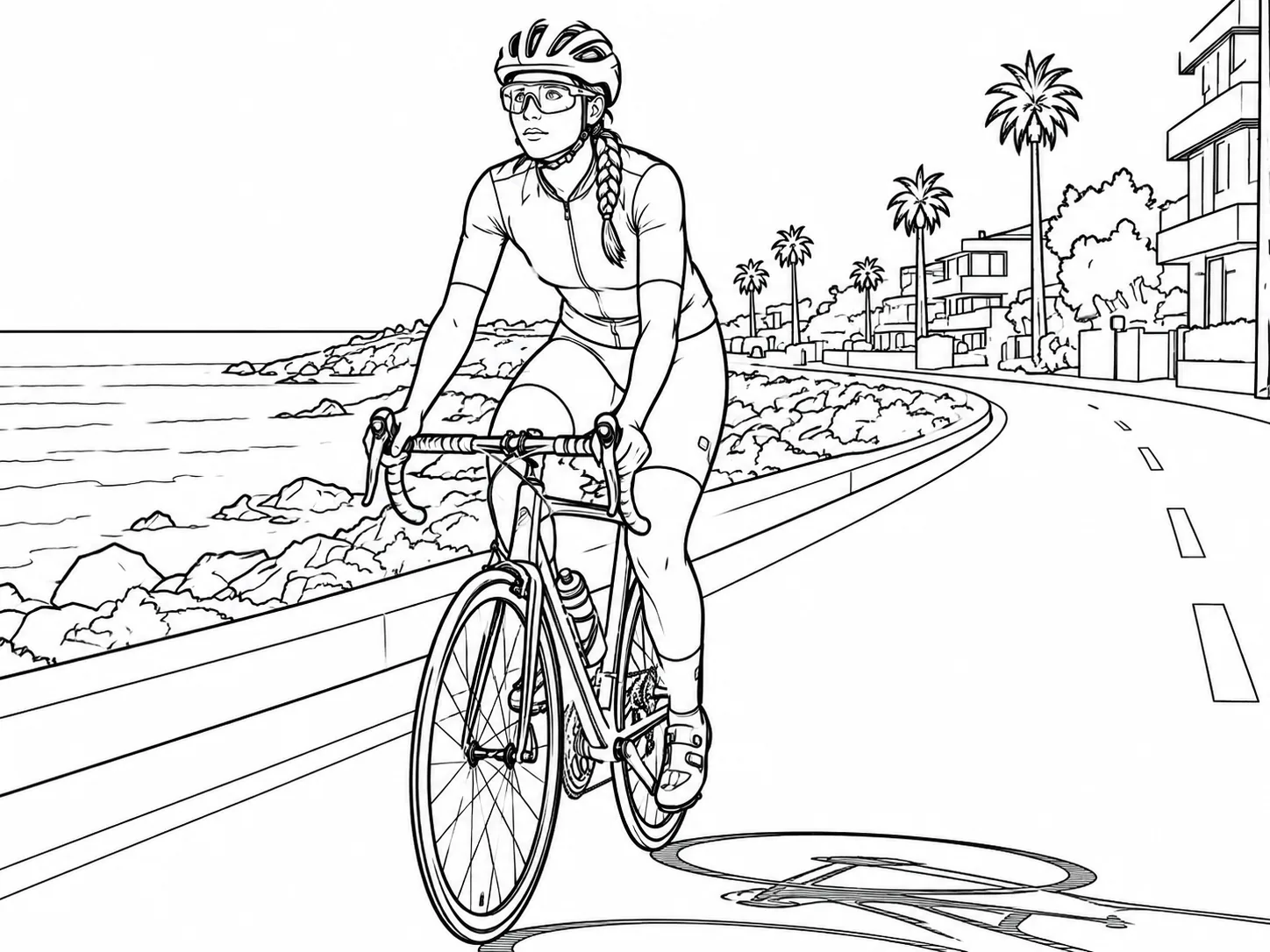
Nét vẽ
Chuyển ảnh đã tải lên thành tranh nét đen rõ ràng trên nền trắng, giữ lại hình khối và tỷ lệ chính.
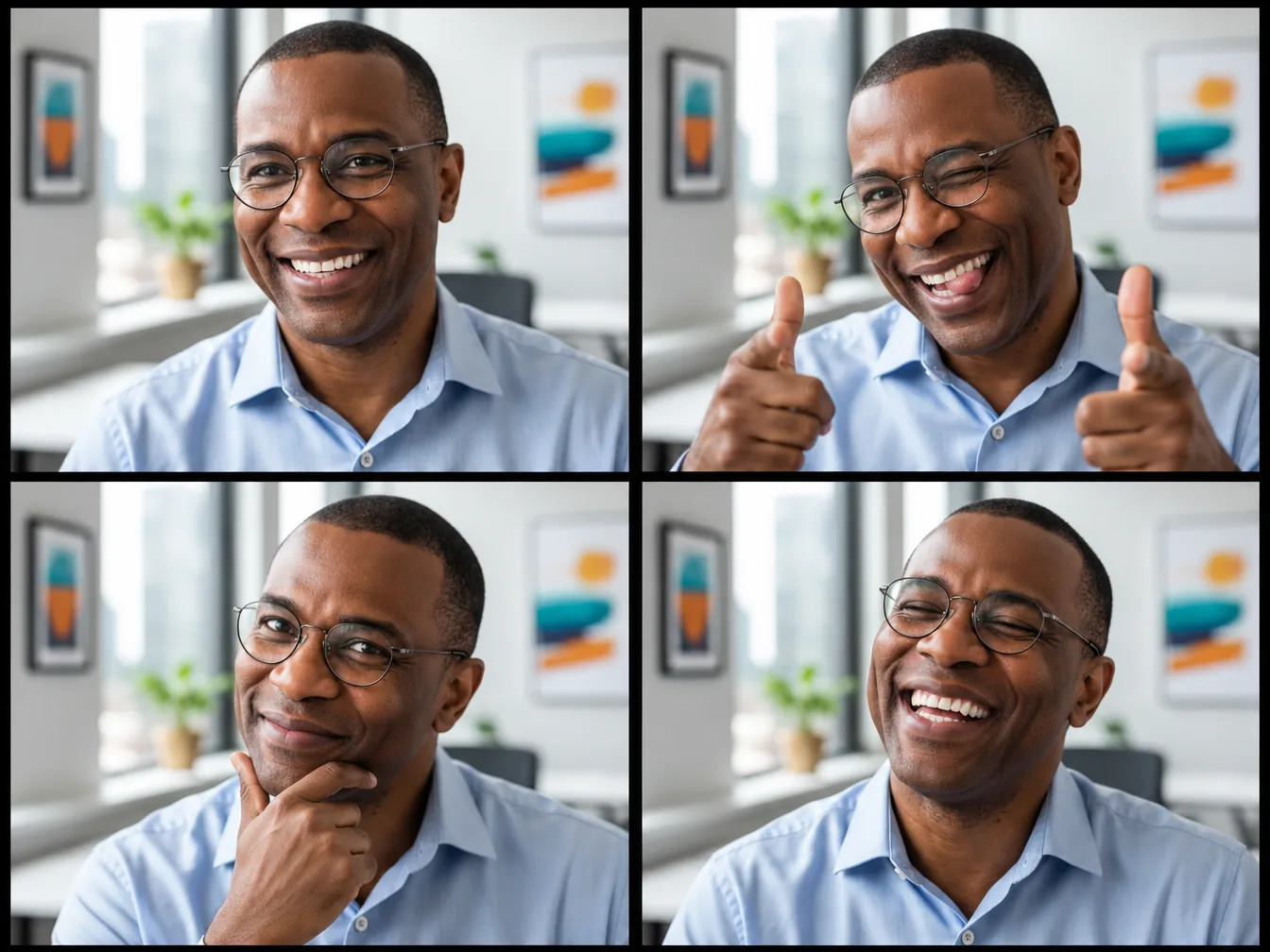
Lưới
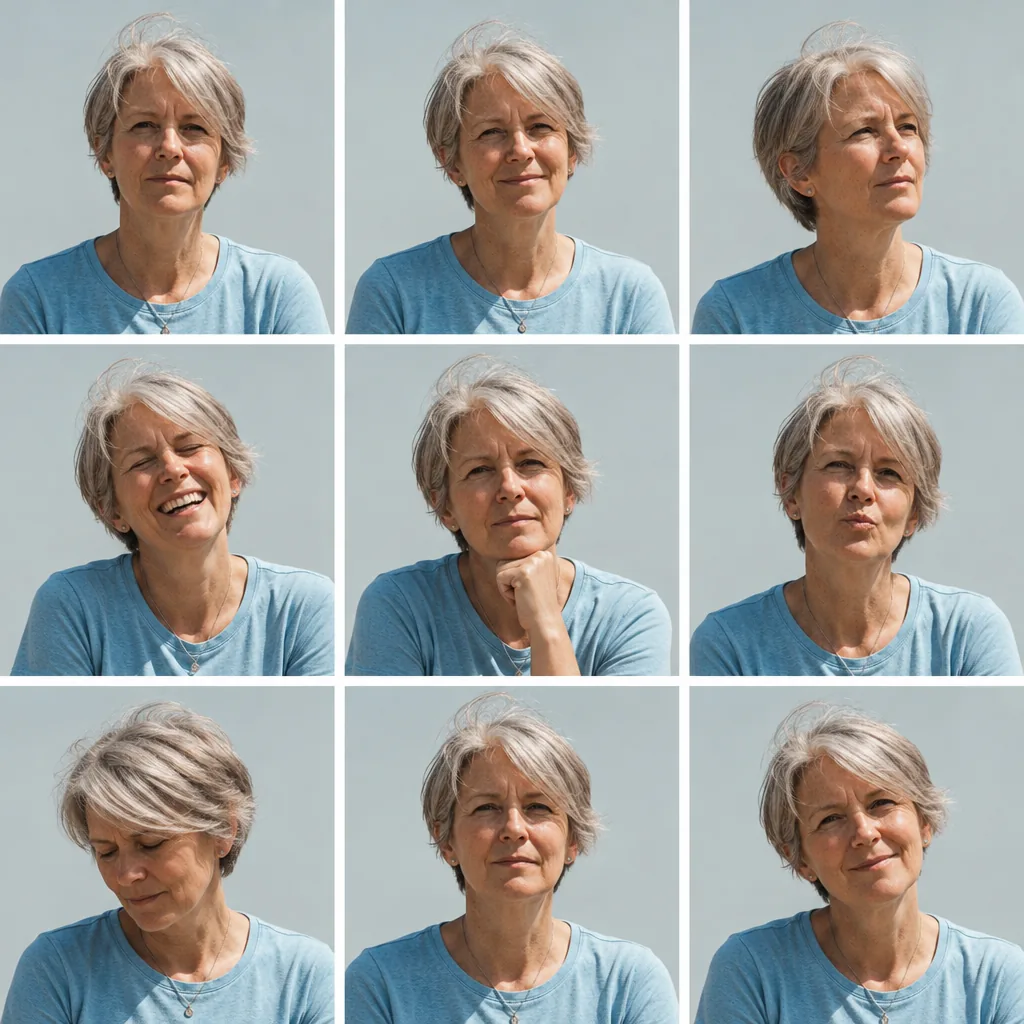
Tạo dải photo booth bốn khung từ ảnh chân dung đã tải lên, mỗi khung một biểu cảm và dáng chụp vui nhộn khác nhau, cùng một phông nền.
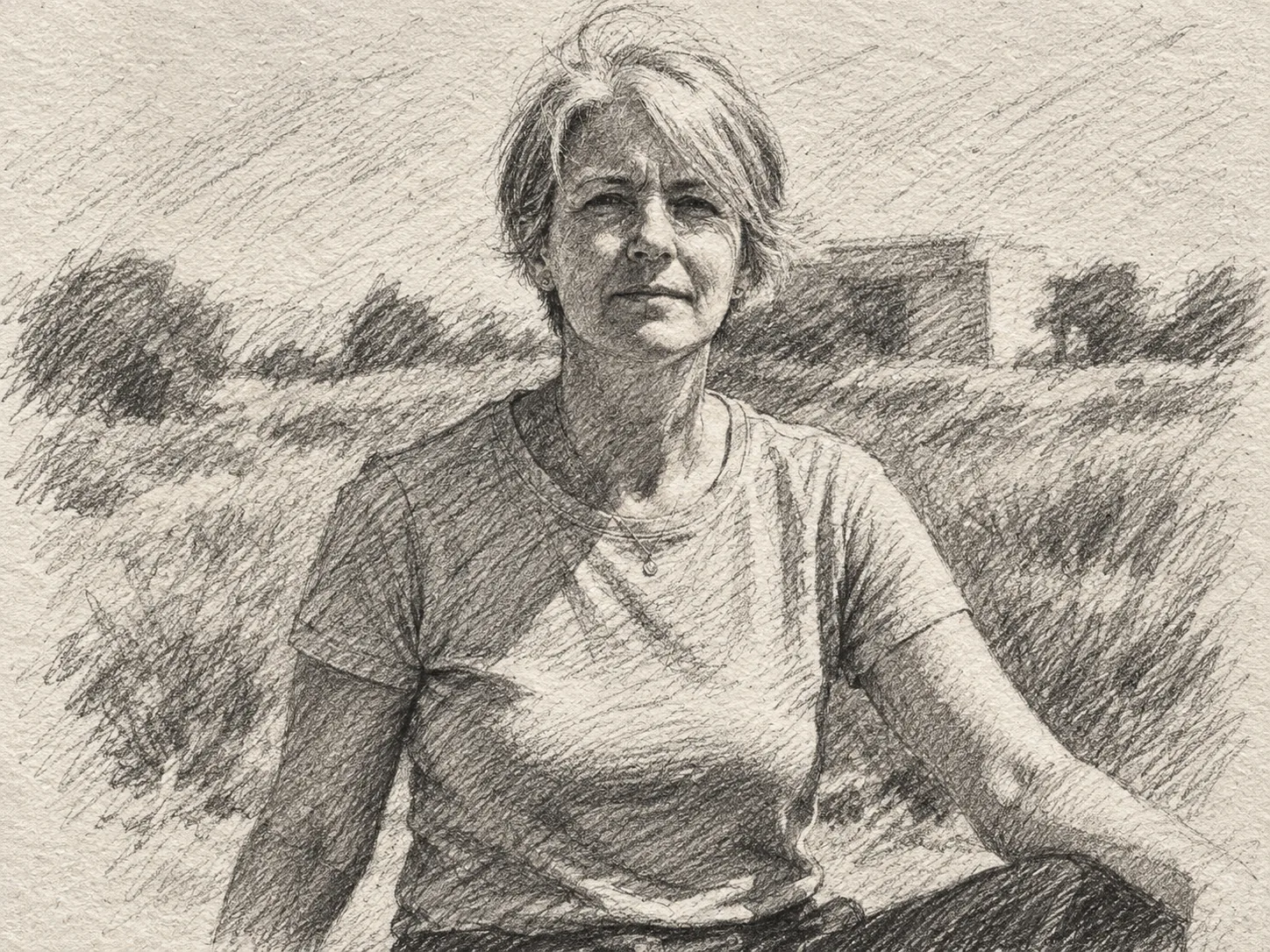
Phác thảo
Chuyển ảnh đã tải lên thành tranh phác thảo bằng bút chì, với nét vẽ phóng khoáng và các nét đan chéo tạo bóng trên giấy có vân.
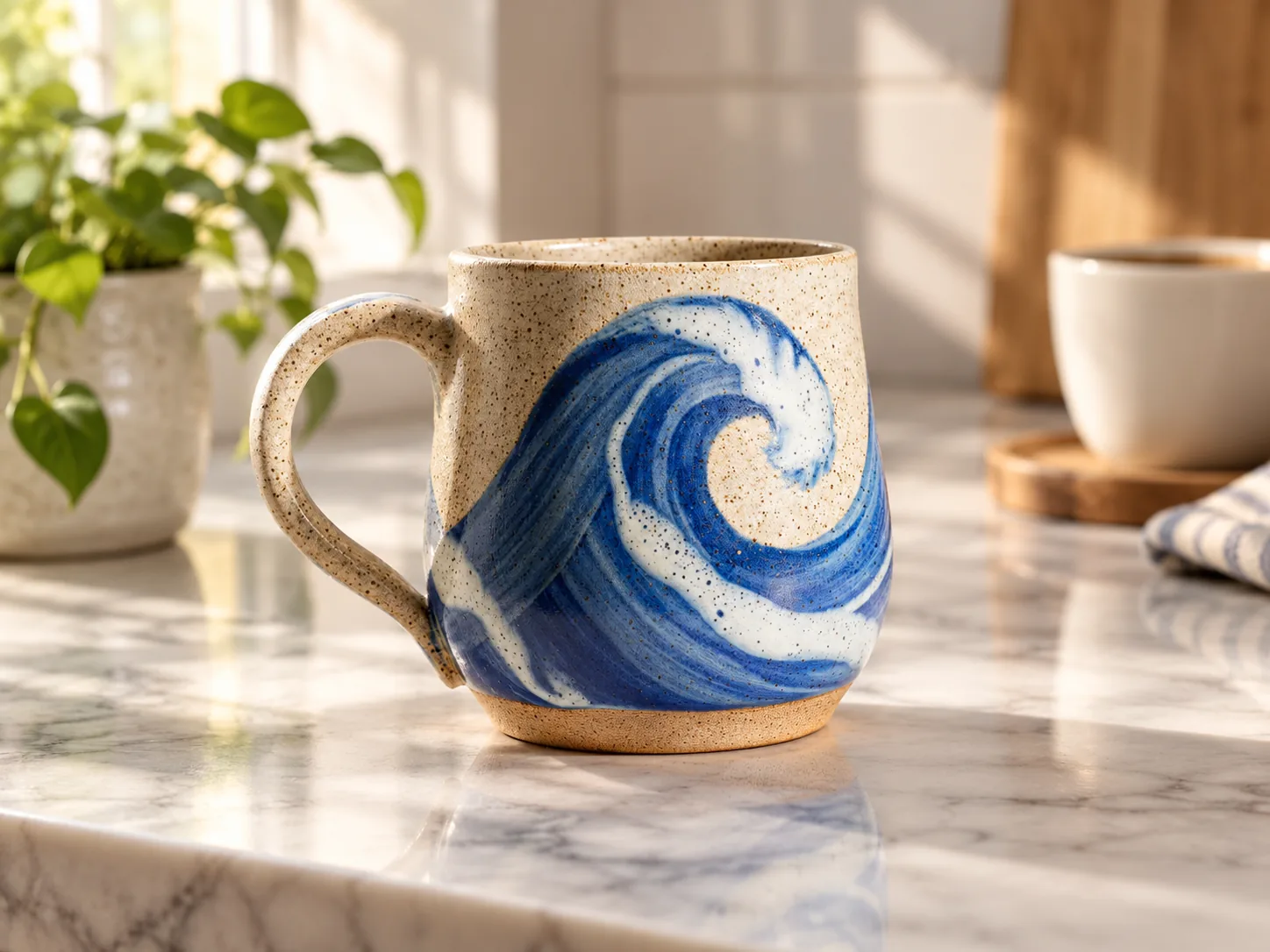
Sản phẩm
Đặt sản phẩm trong ảnh lên mặt bếp bằng đá cẩm thạch dưới ánh nắng sớm dịu nhẹ từ cửa sổ, phía sau là một chậu cây nhỏ và một tách cà phê được làm mờ. Giữ nguyên hình dáng, màu sắc và hoa văn của sản phẩm.
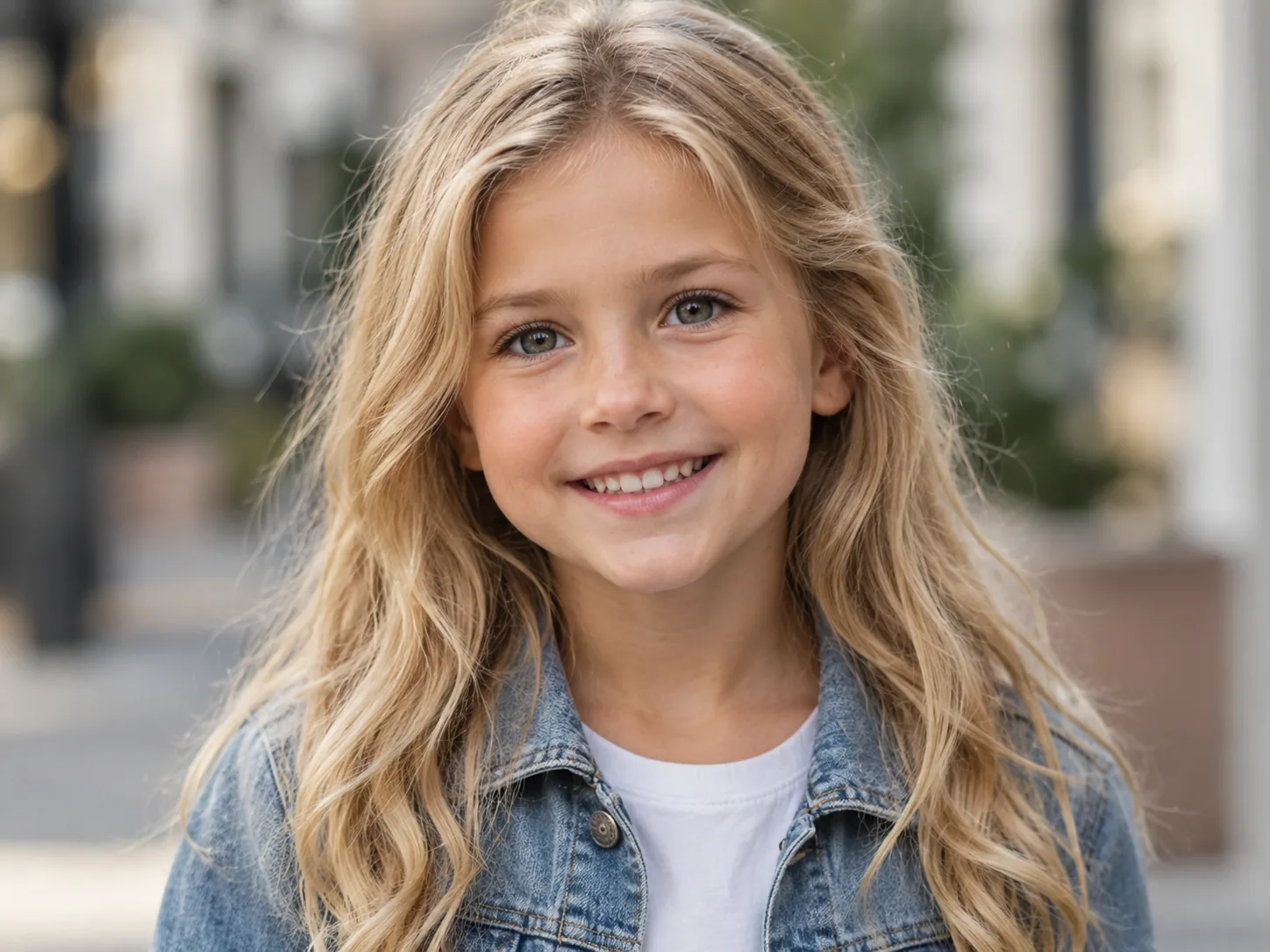
Vui
Dùng hai ảnh chân dung đã tải lên, tạo ảnh một đứa trẻ mang nét của cả hai người. Dùng ánh sáng tự nhiên và phong cách chụp ảnh chuyên nghiệp.
So sánh
Mỗi mô hình có thế mạnh riêng. So sánh nhanh việc mỗi mô hình làm tốt nhất, số ảnh tham chiếu, độ phân giải và giá.
| Mô hình | Phù hợp nhất cho | Ảnh tham chiếu | Độ phân giải | Tín dụng mỗi ảnh | Mở |
|---|---|---|---|---|---|
| GPT Image 2.5Trang này | Ảnh sản phẩm và chỉnh ảnh nhanh | Tối đa 16 | 1K · 2K · 4K | 6–16 | |
| Nano Banana Pro | Poster, sơ đồ và chữ dễ đọc | Tối đa 8 | 1K · 2K · 4K | 15–30 | |
| Nano Banana 2 | Poster và chân dung dùng nhiều ảnh tham chiếu | Tối đa 14 | 1K · 2K · 4K | 6–18 | |
| Seedream 5 Pro | Infographic và chữ nhiều ngôn ngữ | Tối đa 10 | 1K · 2K | 14–28 | |
| GPT Image 2 | Poster sản phẩm với ngân sách thấp | Tối đa 16 | 1K · 2K · 4K | 2–13 |
Cần hỗ trợ thêm? Hãy liên hệ với chúng tôi tại [email protected]
GPT Image 2.5 là mô hình AI tạo và chỉnh sửa ảnh. Trên Image Fx, mô hình này có hai phiên bản là Flare và Sunburst. Bạn có thể tạo ảnh từ văn bản hoặc tải lên tối đa 16 ảnh tham chiếu để định hướng chỉnh sửa, và chọn đầu ra 1K, 2K hoặc 4K.
Tạo ảnh là tính năng trả phí, từ 6 credit mỗi ảnh. Tài khoản cần có gói đăng ký còn hiệu lực hoặc credit đã mua chưa dùng hết. Chỉ có credit miễn phí thì chưa thể sử dụng mô hình này. Các prompt mẫu trên trang đều miễn phí để xem và sử dụng.
Flare phù hợp khi bạn muốn xem kết quả nhanh. Sunburst dành cho những chỉnh sửa tỉ mỉ hơn, nhưng cần chờ lâu hơn một chút. Hai phiên bản có cùng độ phân giải, tỷ lệ và mức phí. Bạn có thể đổi phiên bản mà không cần viết lại prompt.
6 credit ở 1K, 10 ở 2K và 16 ở 4K, giống nhau cho Flare và Sunburst, tạo từ văn bản và chỉnh sửa. Mỗi lượt tạo tối đa bốn ảnh; tổng chi phí hiện trên nút trước khi bạn xác nhận.
GPT Image 2 từ 2 credit mỗi ảnh, là lựa chọn tiết kiệm hơn cho bản nháp. GPT Image 2.5 từ 6 credit và có thêm hai phiên bản Flare và Sunburst. Hãy thử cùng một prompt trên cả hai rồi so sánh.
Bạn có thể chọn 1K, 2K hoặc 4K cùng 12 tỷ lệ khung hình, gồm 1:1, 16:9, 9:16, 3:2, 4:3 và 21:9. Các tỷ lệ 27:16, 16:27, 9:8 và 8:9 chỉ dùng được ở 1K. Nếu chưa biết chọn tỷ lệ nào, hãy dùng chế độ Tự động.
Tối đa 16 ảnh JPG, PNG hoặc WEBP, mỗi ảnh tối đa 30 MB. Tải ảnh lên hoặc dán liên kết ảnh trực tiếp, rồi mô tả chỉnh sửa và nói rõ chi tiết nào cần giữ. Đối chiếu kết quả với ảnh gốc của bạn.
Có. Chọn Trong suốt ở mục Nền và mô tả chủ thể. Tính năng này hoạt động ở 1K, 2K và 4K, hữu ích cho sticker, tách nền sản phẩm và đồ họa đặt lên thiết kế khác. Kết quả trong suốt hiển thị trên nền ô vuông.
Mô tả chủ thể, bối cảnh, phong cách và bố cục. Nếu muốn thêm chữ vào ảnh, hãy đặt nội dung chính xác trong dấu ngoặc kép. Khi dùng ảnh tham chiếu, nói rõ phần nào bạn muốn giữ và phần nào cần thay đổi.
Một số ảnh cần thêm thời gian để hoàn thành. Nếu ảnh chưa hiện, bạn có thể nhấn “Kiểm tra lại” khi nút này xuất hiện hoặc mở “Ảnh của tôi”. Xem lại kết quả không tốn thêm credit. Nếu xác nhận tạo ảnh thất bại, credit của ảnh đó sẽ tự động được hoàn lại. Nếu chưa rõ ảnh đã bắt đầu được tạo hay chưa, hãy xem “Ảnh của tôi” trước khi thử lại.
Mô tả bức ảnh bạn đang nghĩ đến hoặc bắt đầu với một prompt mẫu.