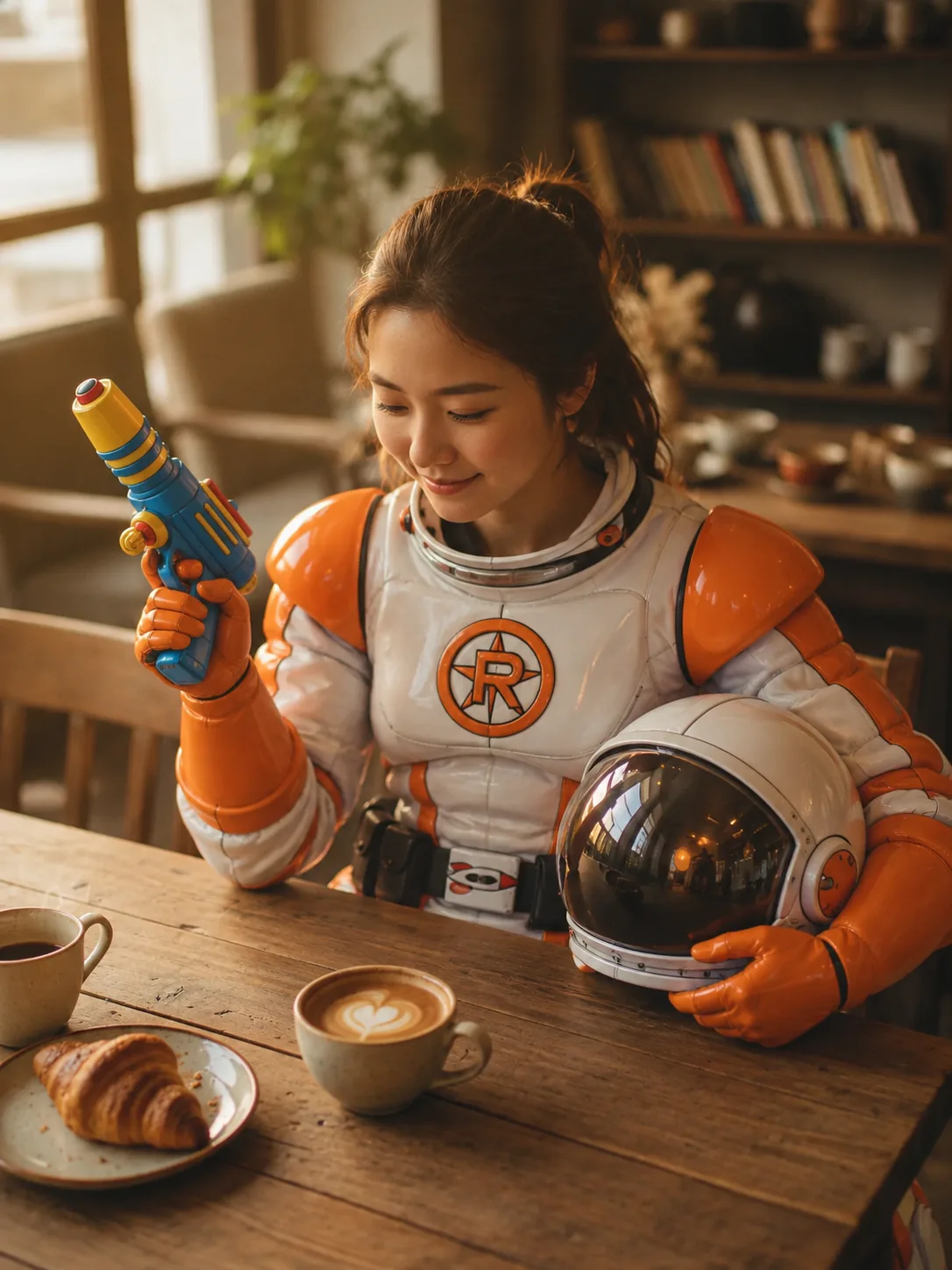
Cosplay 人像让上传照片中的人穿上第二张参考图角色的服装,服饰、妆容和道具保持一致,并让面部仍可辨认。
 Image Fx
用几句话描述,制作产品图、人像或插画。想修改现有照片?上传图片,说说你想改哪里。
模型
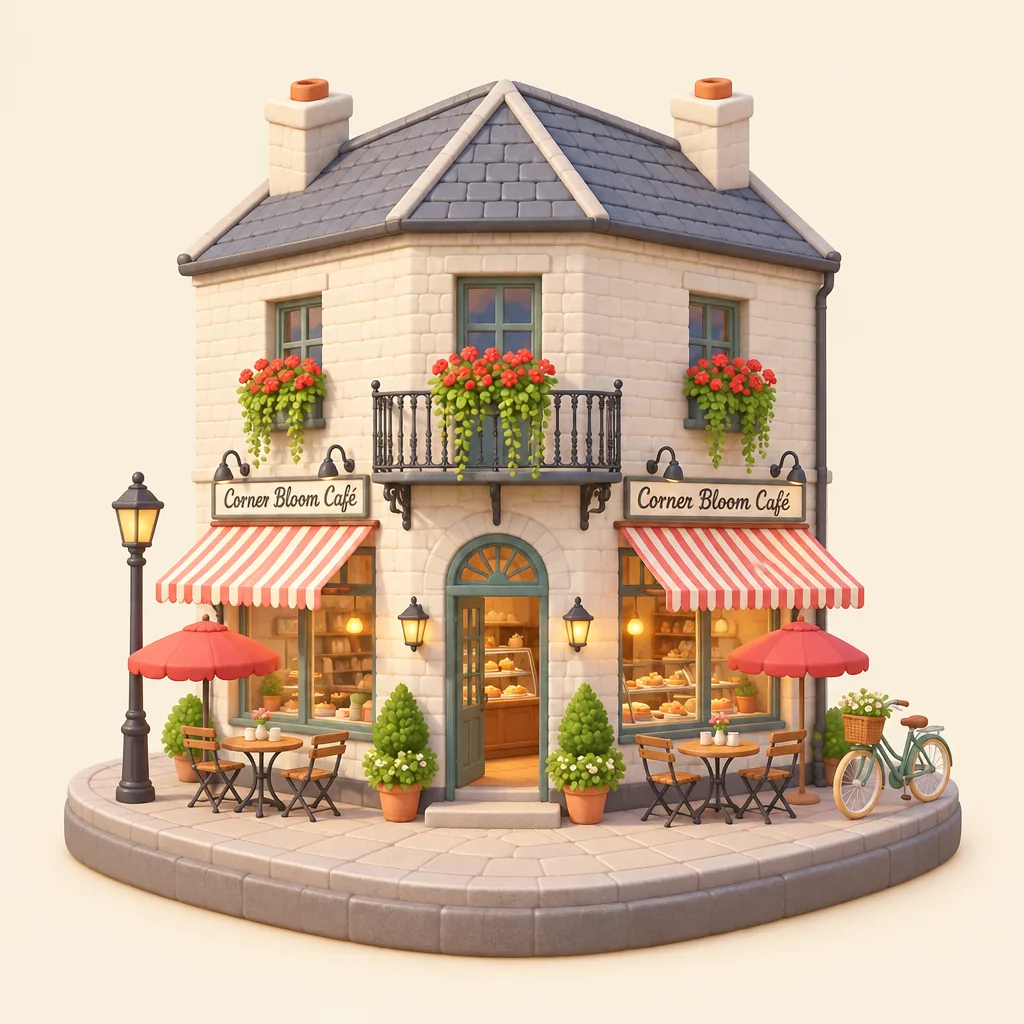
功能介绍
从文字或照片开始,按用途选择画面比例和尺寸。需要做贴纸或设计素材时,也可以直接生成透明背景的图片。
想快速试试效果,可以选 Flare;需要精细修改,可以选 Sunburst。两者价格相同,切换时会保留提示词和参考图。
两个版本收费相同
上传人物、产品或喜欢的风格图片作为参考。写清想保留的部分,再描述要做的修改,让画面更贴近你的想法。
头像、社交配图、横幅,都有合适的画面比例。方图、竖图、横图都支持,也能选择 21:9 宽幅。
先用 1K 试效果,需要更大尺寸时再选 2K 或 4K。每种分辨率都支持透明背景。
使用场景
换张头像、试试房间新布置,或把照片画成插画。
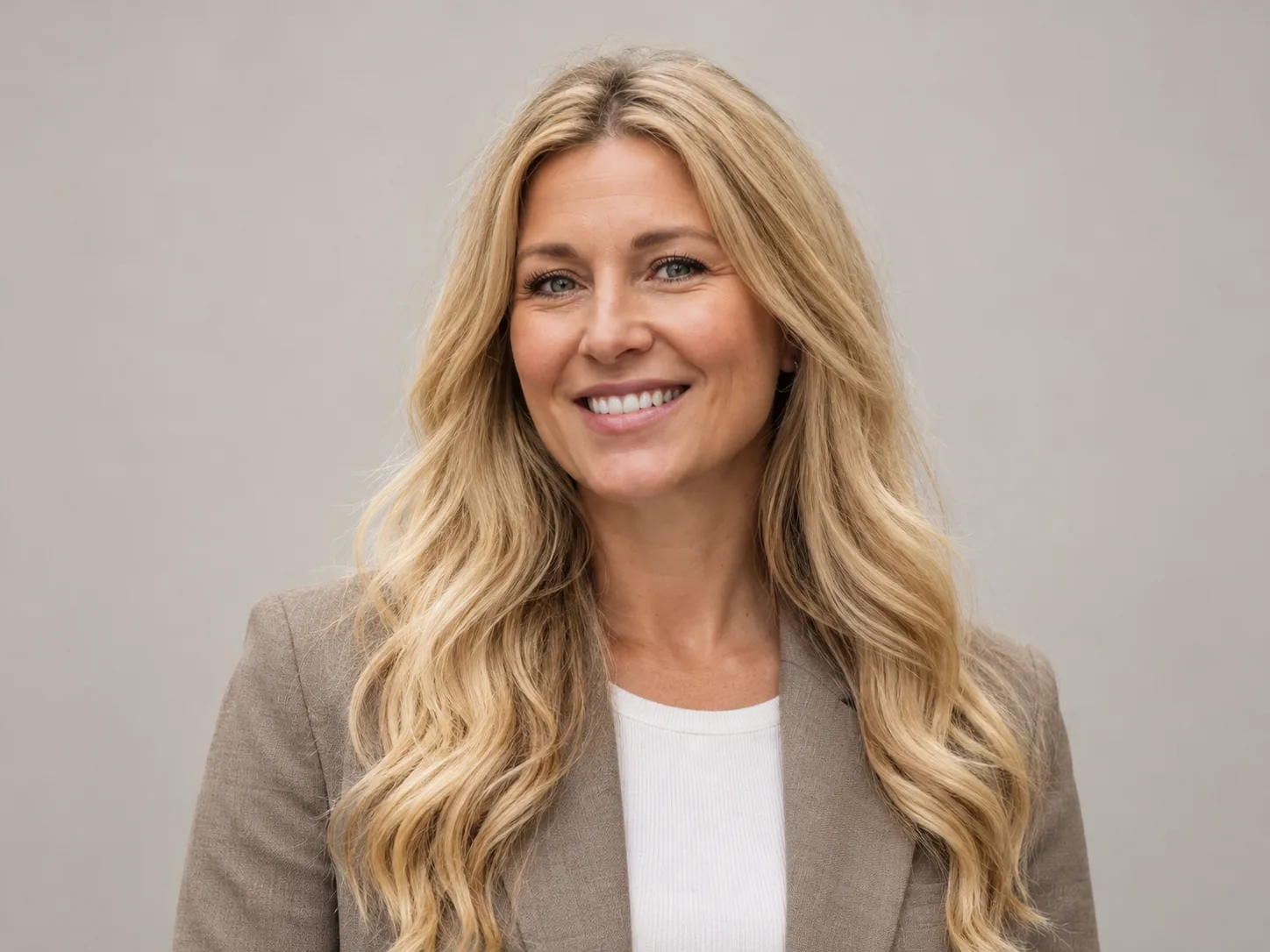
为个人主页或团队介绍换张形象照,背景更简洁,保留你原本的样子。
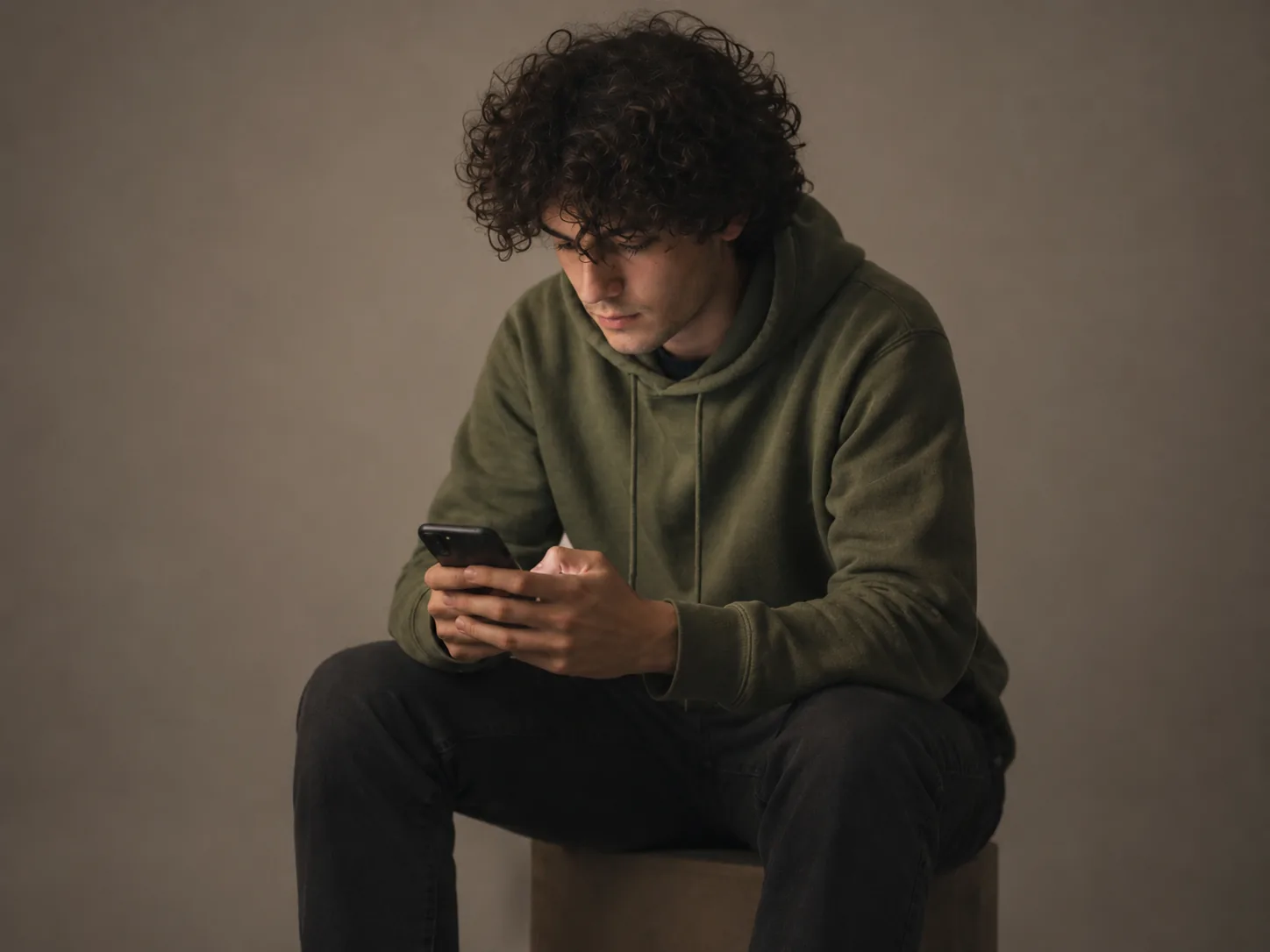
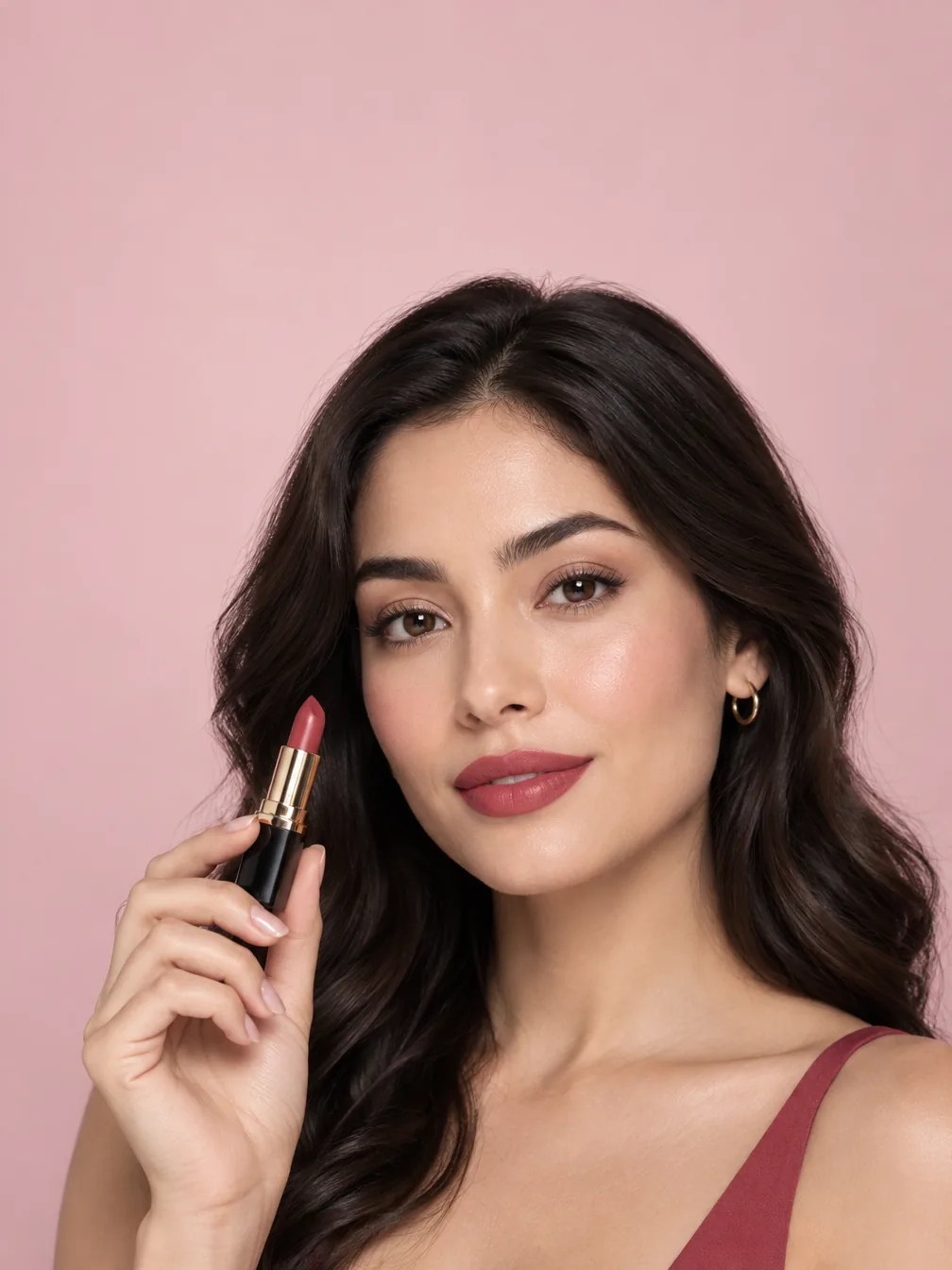
给日常照片换上柔和的灯光和干净的背景,呈现影棚拍摄的感觉。
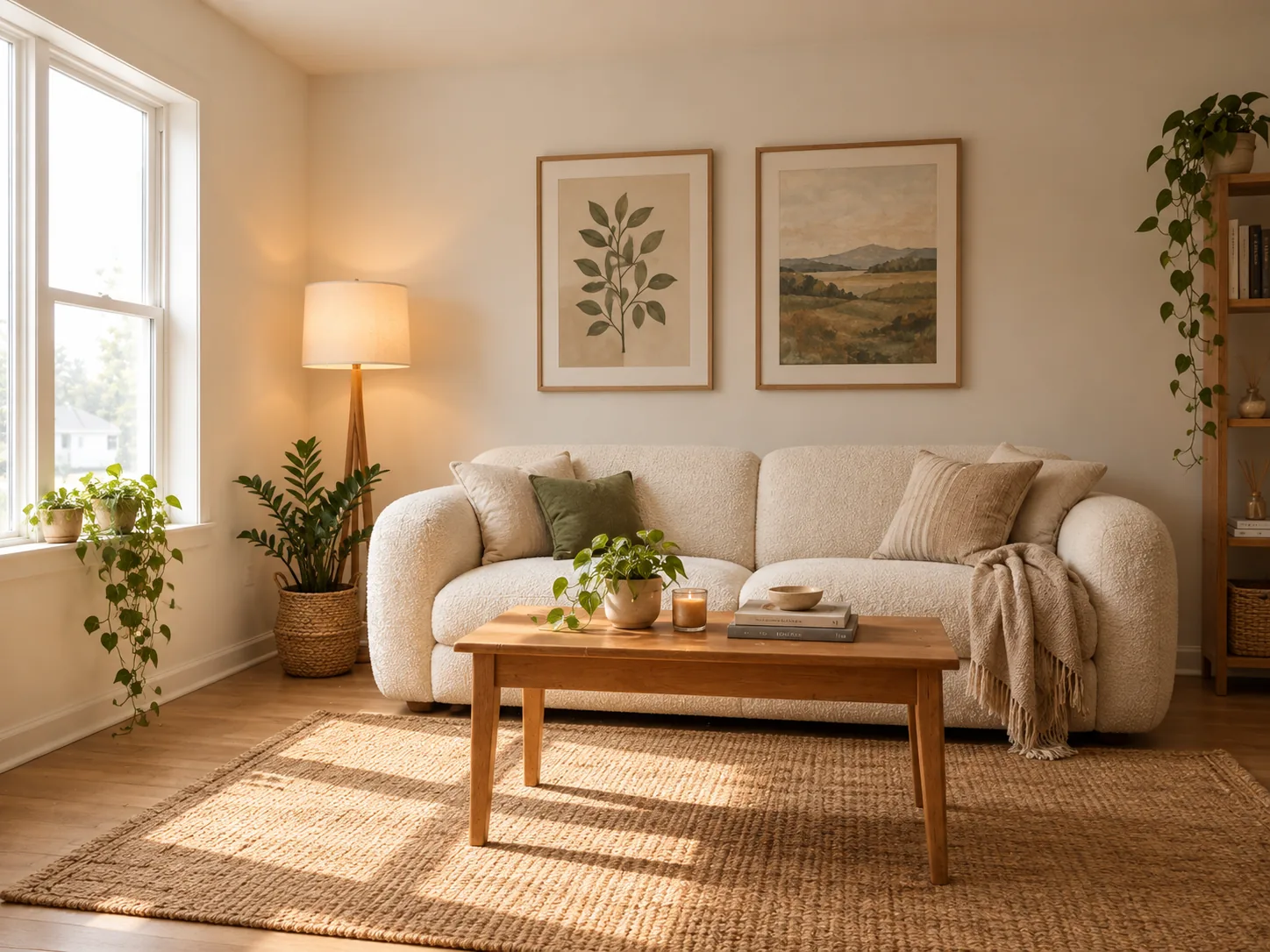
更换房间照片里的家具、墙面装饰或灯光。保留窗户和布局,让效果更真实。
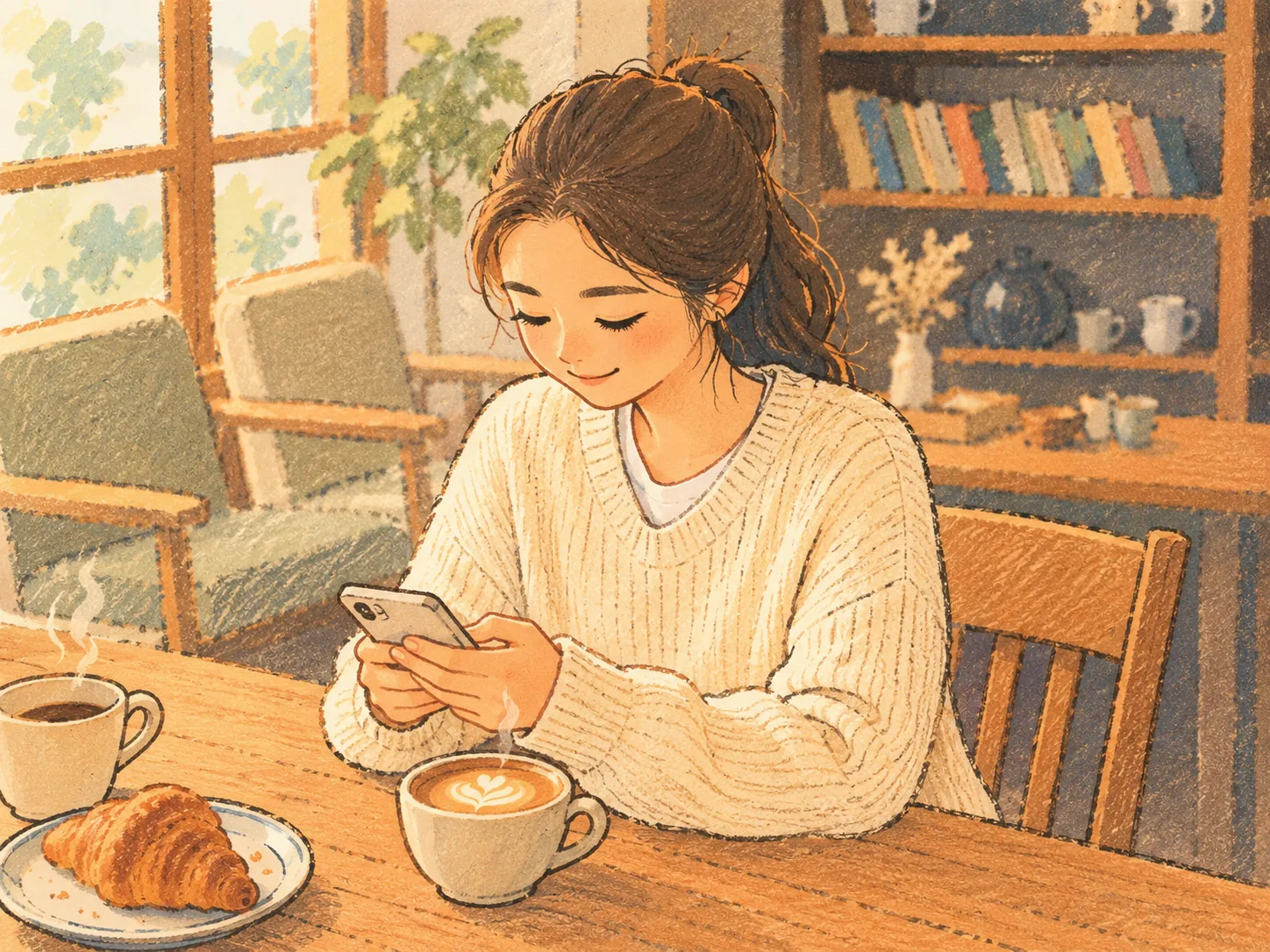
把照片重绘成绘本风格:随性的线条和平涂的马卡龙色。
为线稿加上材质、光影和立体感,看看设计完成后会是什么样子。
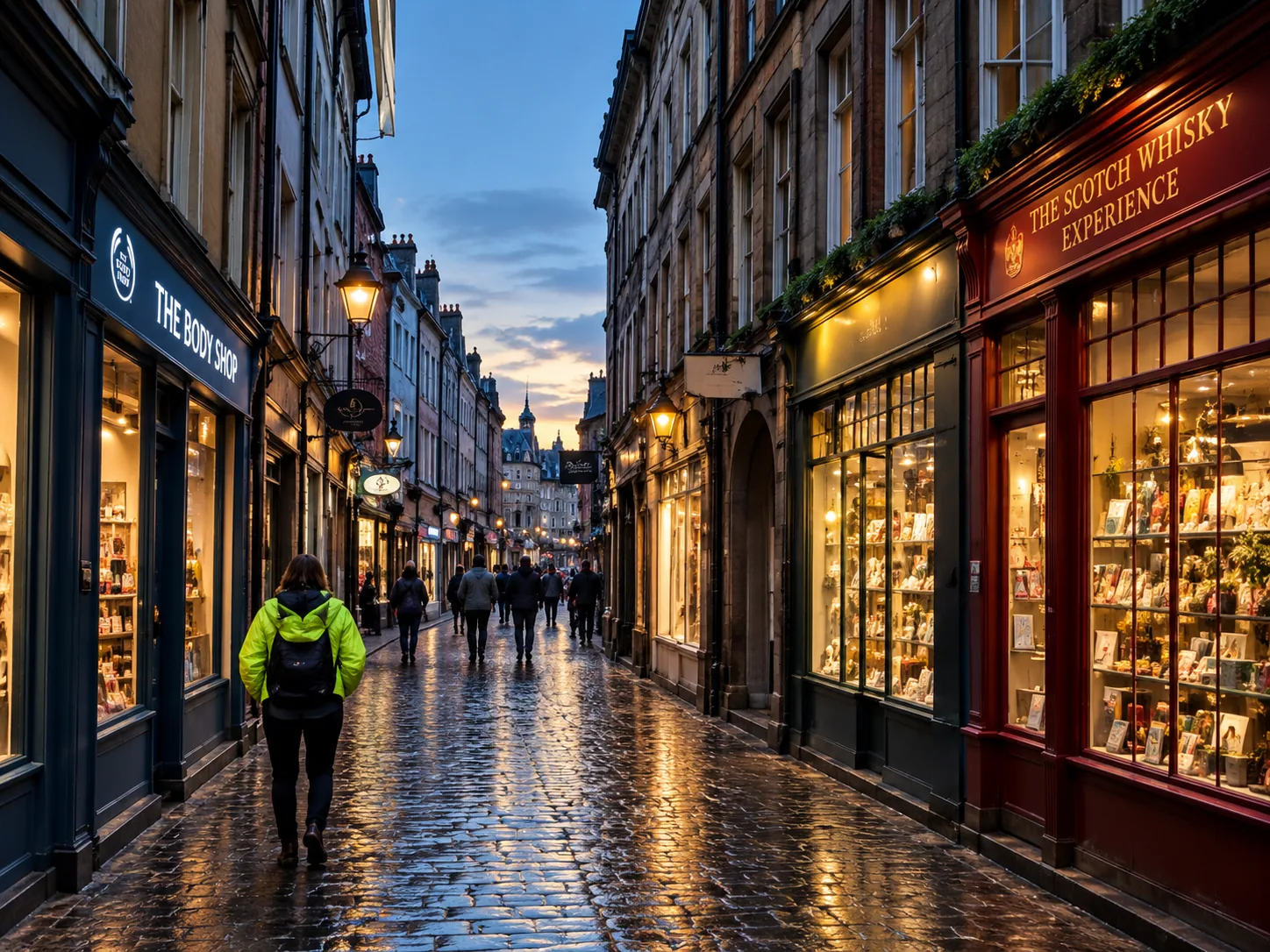
改善模糊、偏色和光线不足,让照片更清楚、更自然。
使用方法
三步,从想法到可下载的图片。
选择 Flare 或 Sunburst,写下你的想法。如果要修改照片,上传图片后说明想改哪里。
选择画面比例、分辨率和背景,再决定生成几张。开始前,按钮上会显示本次所需的总积分。
生成后,下载喜欢的图片。还想调整?点「作为参考图」,再写下要改的地方。
提示词灵感
挑一个喜欢的效果,把提示词填入编辑区,再按自己的想法修改。下面的示例需要搭配你的照片使用。提示词免费,生成图片消耗积分。
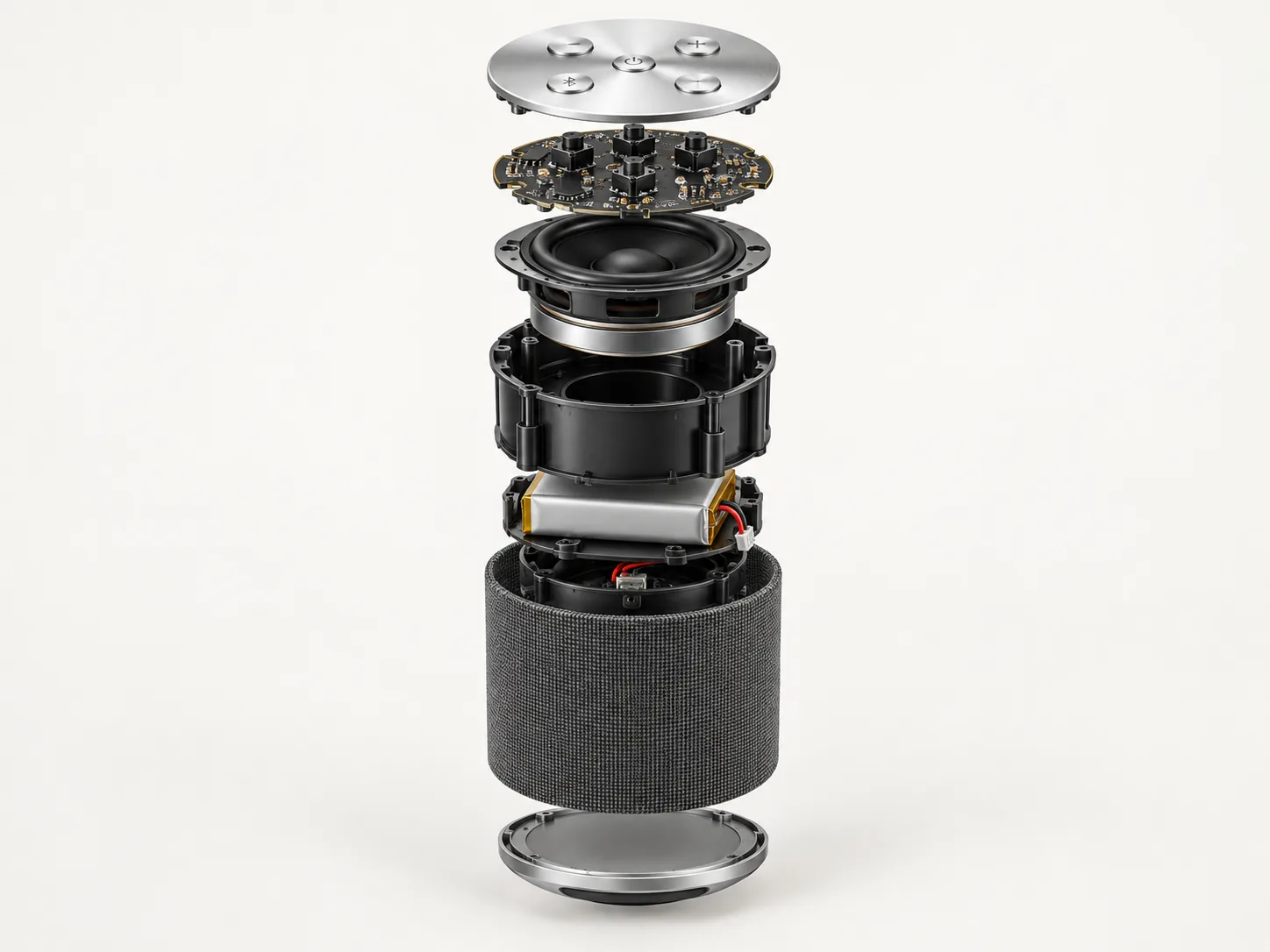
产品
为上传照片中的产品制作一张爆炸分解图,金属零件和电子元件悬浮在空中,沿同一轴线对齐,背景干净。
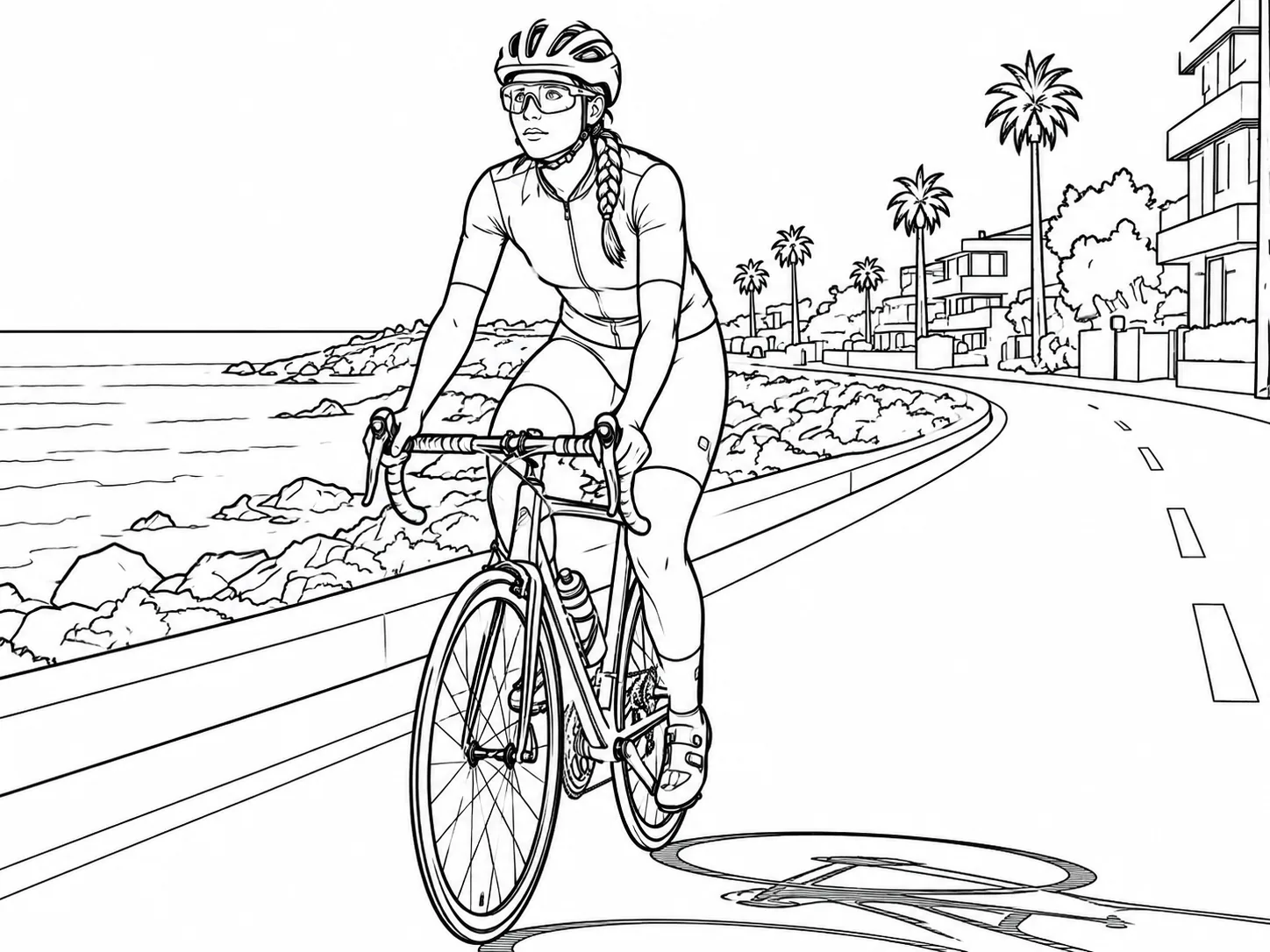
线稿
把上传的照片转换成干净的黑色线稿,白色背景,保留主要形状和比例。
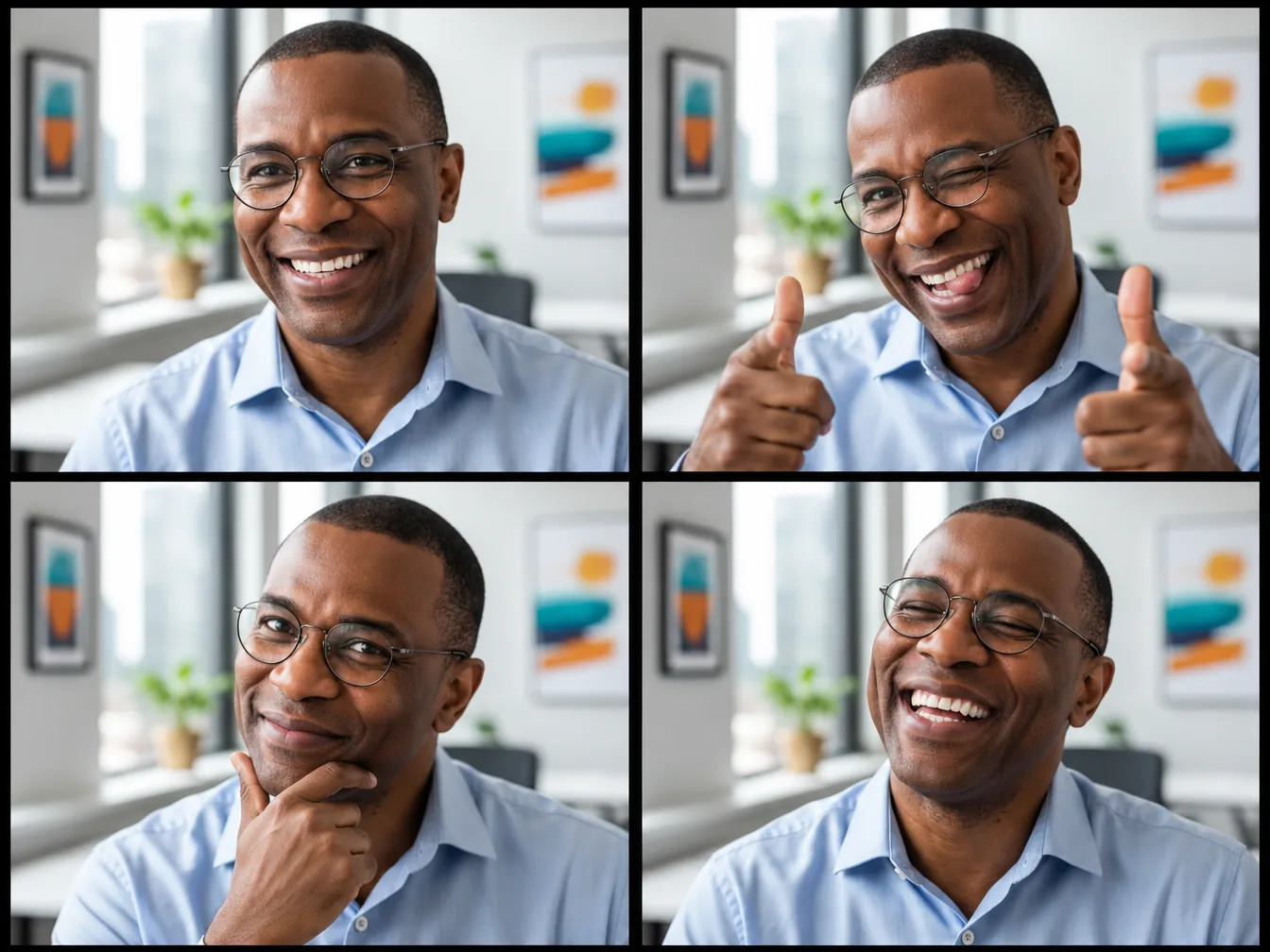
拼格
用上传的人像制作一张四格大头贴长条,每一格表情和俏皮姿势都不同,背景保持一致。
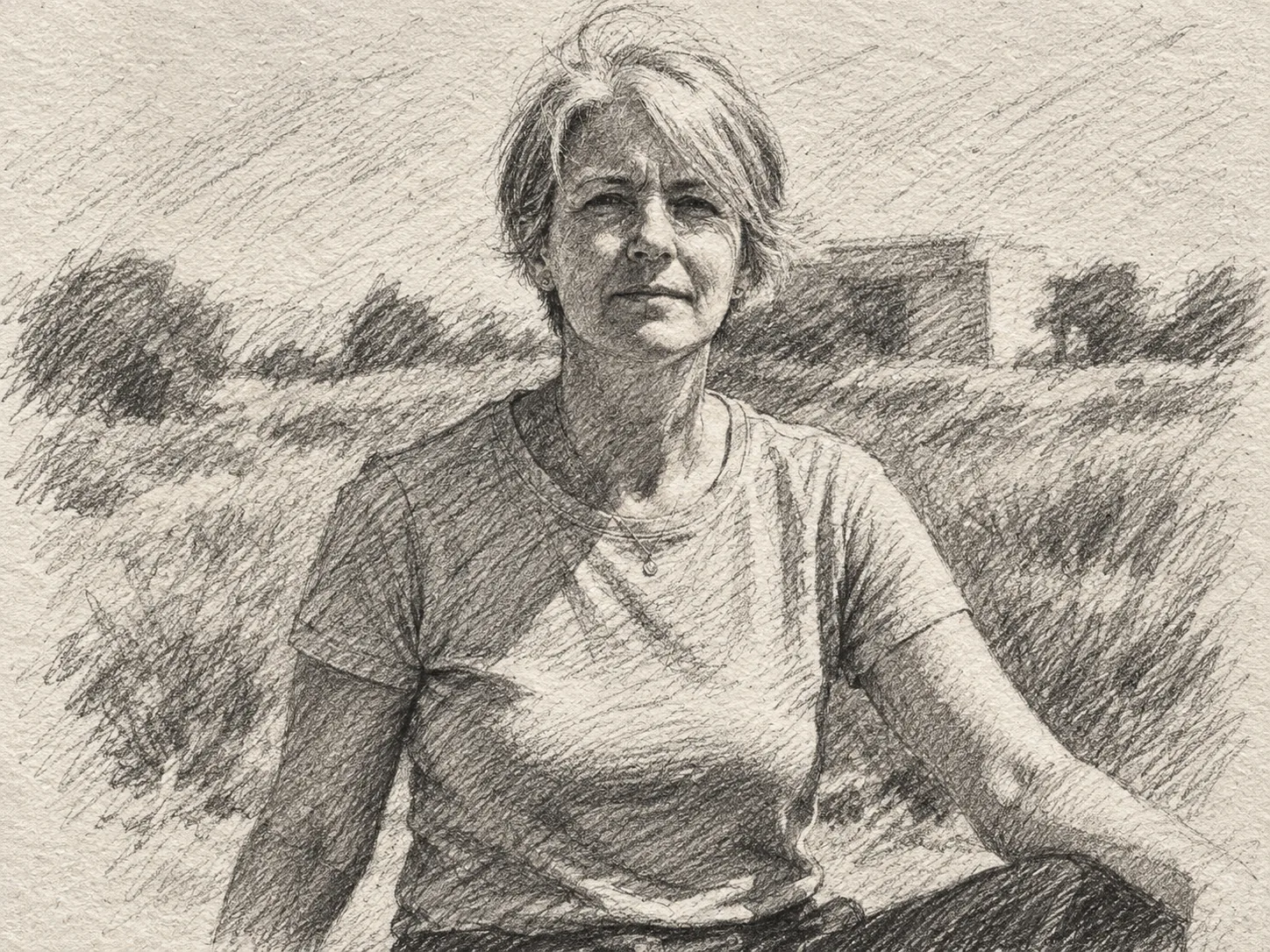
素描
把上传的照片变成石墨铅笔素描:粗略的线条、交叉排线和阴影笔触,画在有纹理的纸上。
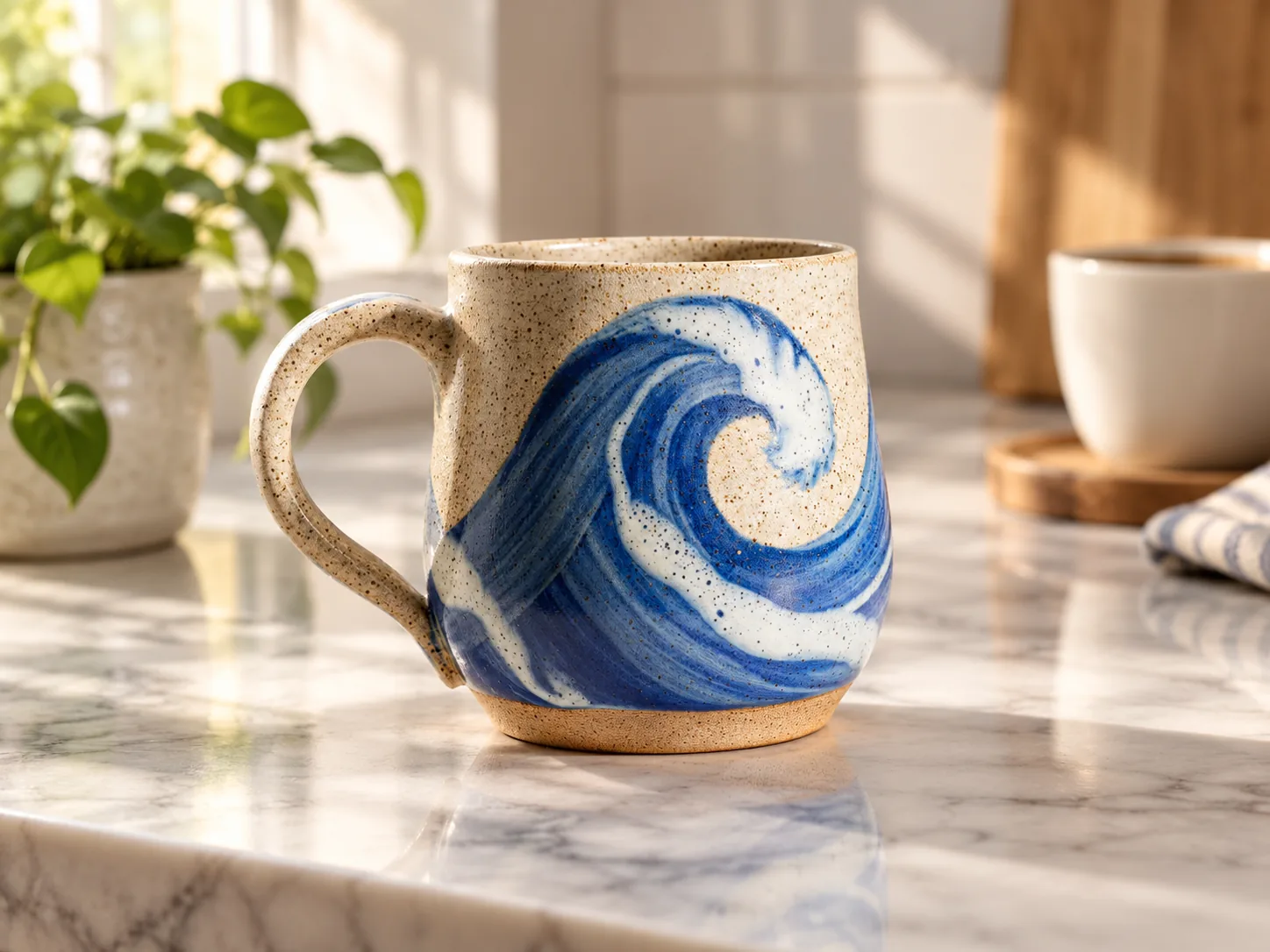
产品
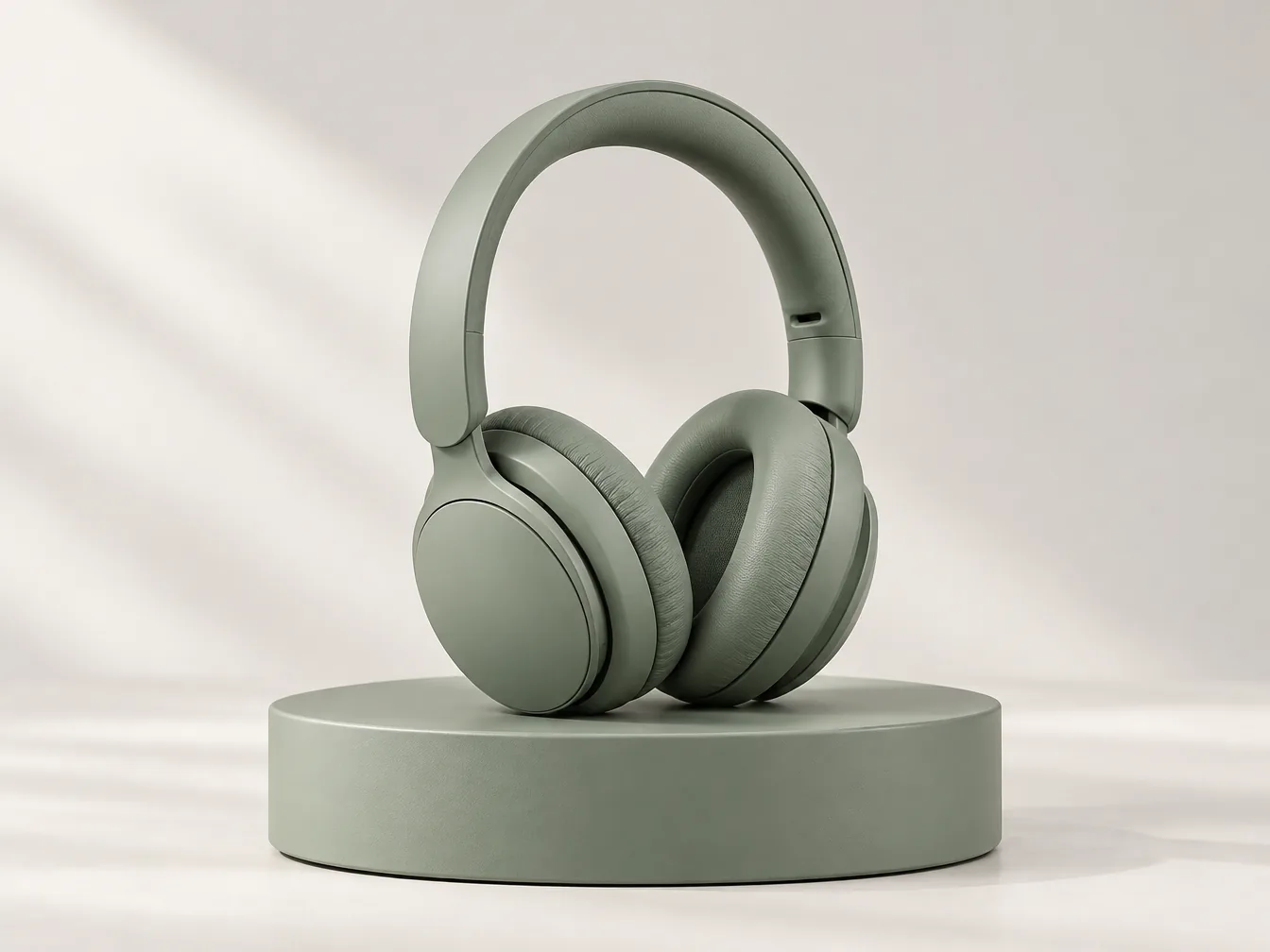
把上传照片中的产品放到大理石厨房台面上,窗外洒进柔和的晨光,背景虚化一盆小绿植和一只咖啡杯。保持产品的形状、颜色和花纹不变。
趣味
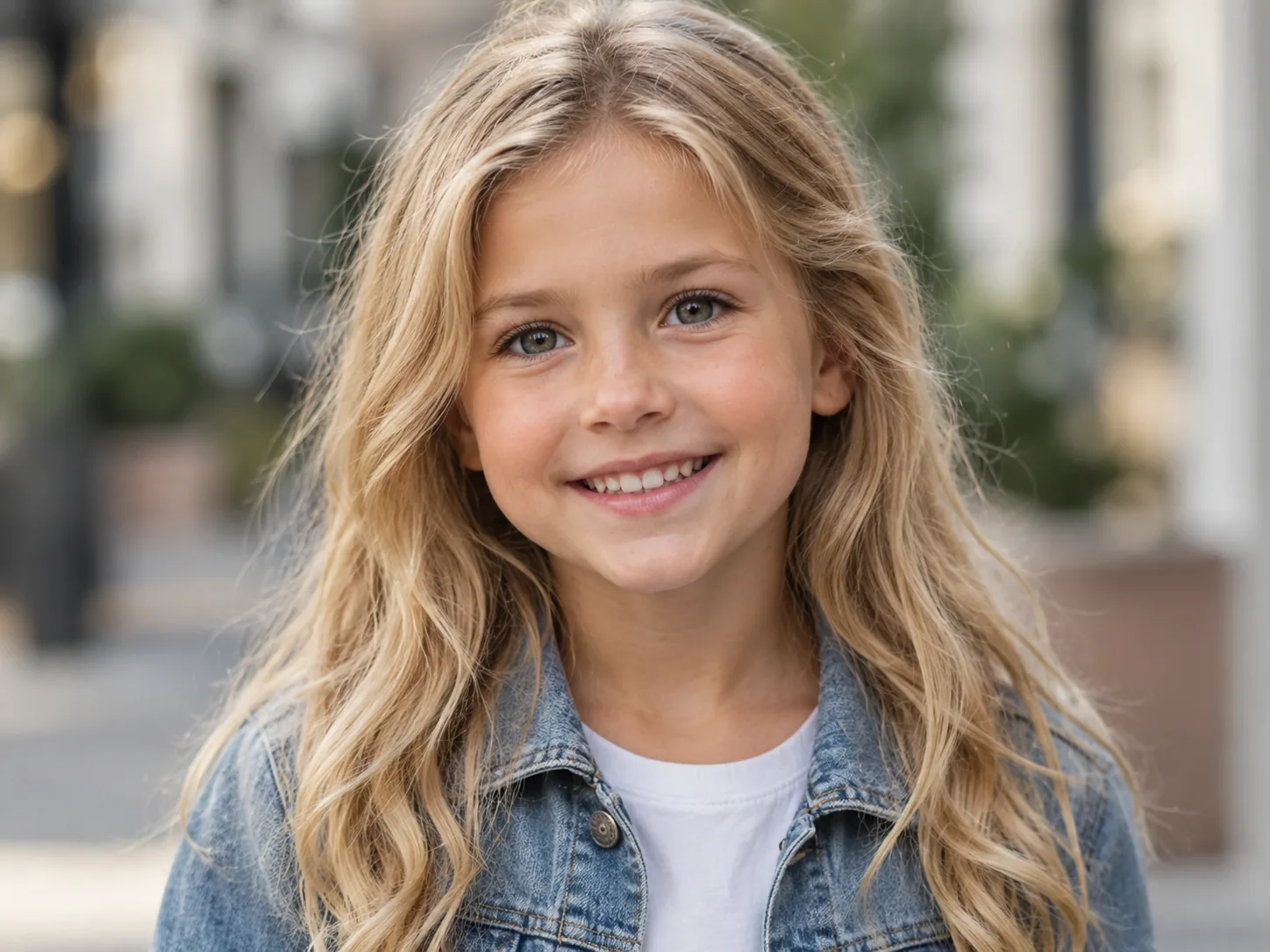
根据上传的两张人像,生成一张融合两人特征的孩子照片。自然光,专业摄影质感。
对比
每个模型各有所长。一眼对比它们最擅长什么、能用几张参考图、分辨率和价格。
| 模型 | 最适合 | 参考图 | 分辨率 | 每张积分 | 打开 |
|---|---|---|---|---|---|
| GPT Image 2.5当前页面 | 产品照片和快速修图 | 最多 16 张 | 1K · 2K · 4K | 6–16 | |
| Nano Banana Pro | 海报、图解和清晰文字 | 最多 8 张 | 1K · 2K · 4K | 15–30 | |
| Nano Banana 2 | 多参考图的海报和人像 | 最多 14 张 | 1K · 2K · 4K | 6–18 | |
| Seedream 5 Pro | 信息图和多语言文字 | 最多 10 张 | 1K · 2K | 14–28 | |
| GPT Image 2 | 低预算的产品海报 | 最多 16 张 | 1K · 2K · 4K | 2–13 |
需要更多帮助?请联系我们 [email protected]
GPT Image 2.5 是一个 AI 图片生成与编辑模型。在 Image Fx 上有 Flare 和 Sunburst 两个版本。你可以从文字生成图片,或上传最多 16 张参考照片来引导编辑,并选择 1K、2K 或 4K 输出。
生成图片需要付费,每张 6 积分起。账号需要有生效中的订阅,或尚未用完的已购积分;仅有免费积分无法使用这个模型。本页提示词可以免费浏览和使用。
想尽快看到效果,可以先选 Flare。Sunburst 更适合精细修改,不过需要多等一会儿。两个版本支持的分辨率、画面比例和收费相同,切换时不用重写提示词。
1K 每张 6 积分,2K 10 积分,4K 16 积分。Flare 和 Sunburst、文生图和编辑都是同一价格。每次最多生成 4 张,确认前按钮上会显示总价。
GPT Image 2 每张 2 积分起,适合低成本出草稿。GPT Image 2.5 每张 6 积分起,多了 Flare 和 Sunburst 两个版本。用同一条提示词在两个模型里试试,再做比较。
支持 1K、2K 和 4K,以及 12 种画面比例,包括 1:1、16:9、9:16、3:2、4:3 和 21:9。其中 27:16、16:27、9:8 和 8:9 仅支持 1K。不确定选哪种时,可以用「自动」让模型选择。
最多 16 张 JPG、PNG 或 WEBP 图片,每张不超过 30 MB。上传照片或粘贴图片直链,然后描述要做的修改,并说明哪些细节要保留。生成后记得和原图对照检查。
可以。在「背景」里选「透明」,再描述你的主体。1K、2K 和 4K 都支持,适合做贴纸、产品抠图和叠放在其他设计上的素材。透明结果会以棋盘格衬底显示。
写清主体、场景、风格和构图。想在图中加入文字,就把要显示的内容放在引号里。使用参考照片时,说明哪些部分要保留、哪些要修改。
有些图片需要多等一会儿。如果还没看到图片,可以在「再查一次」按钮出现后点击查看,也可以打开「我的图片」。再次查看不会额外扣积分。确认生成失败后,这张图片的积分会自动退回。如果不确定是否已开始生成,请先查看「我的图片」,再决定是否重试。
写下脑海中的画面,也可以选一条示例提示词开始。