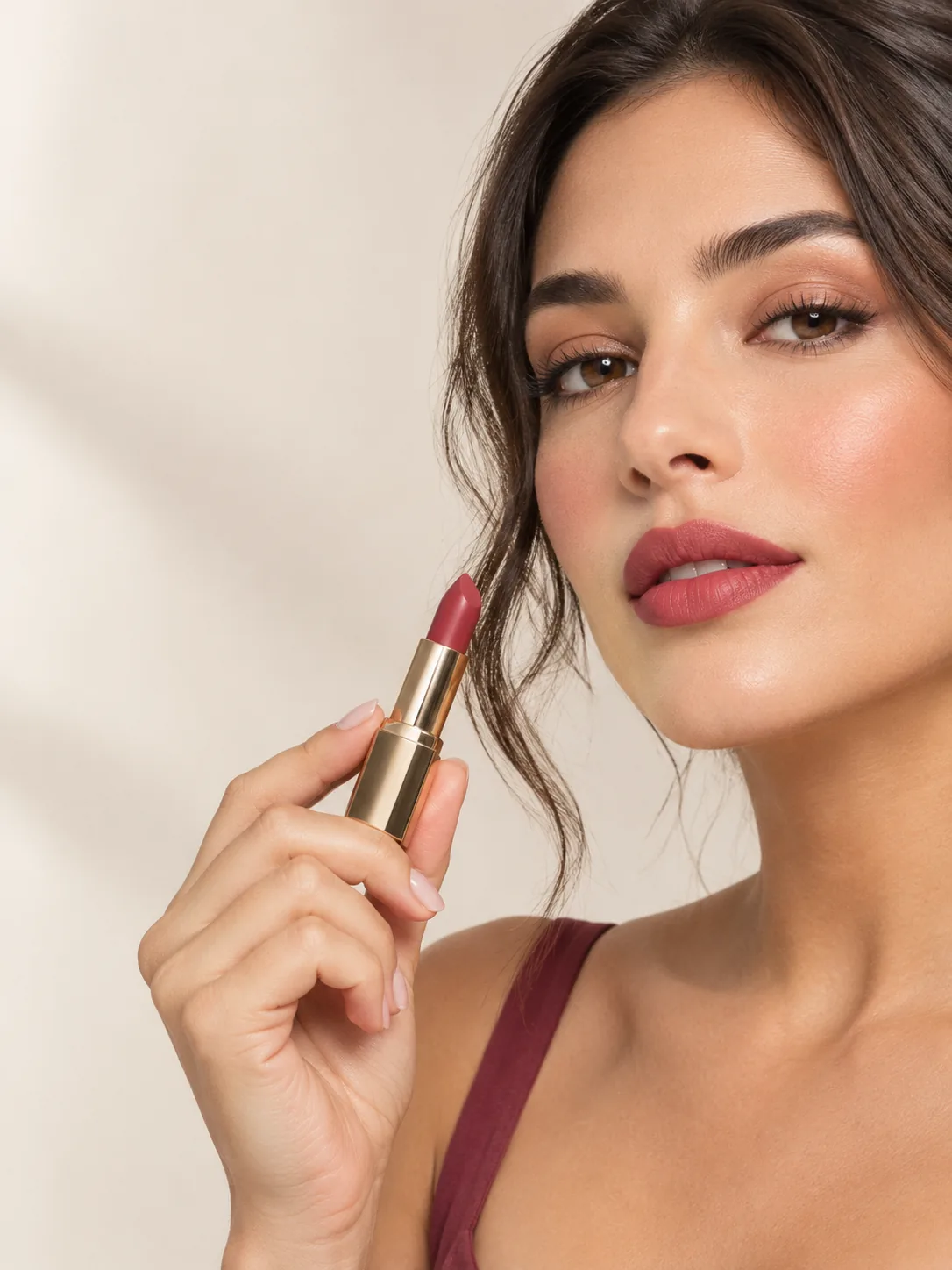
商品ポスターモデルが商品を手に持つ口紅のポスターを作成。柔らかなスタジオ照明を使い、短い見出しを置く余白を残してください。
 Image Fx
作りたいイメージを言葉にして、商品ポスターやポートレート、イラストに。手持ちの写真も編集でき、参考画像は最大16枚、出力は最大4Kに対応しています。
モデル
できること
見出し入りのポスターを作る、商品の背景を変える、写真をイラストにする。作りたいものを伝えて、結果を見ながら調整できます。
ポスターやメニュー、ラベルに好きな文言を入れられます。プロンプトに文字をそのまま書き、共有前に確認してください。
多言語テキストに対応
人物や商品、作風を写真で伝えられます。残したい特徴もGPT Image 2に指定してください。
見出しの位置や構図、漫画のコマの順序など、希望する配置をプロンプトで伝えられます。
まずは1Kで試し、大きな画像が必要なら2Kや4Kを選べます。透明背景には1Kを使ってください。
活用例
商品画像やポートレート、イラストなど、制作のヒントを集めました。
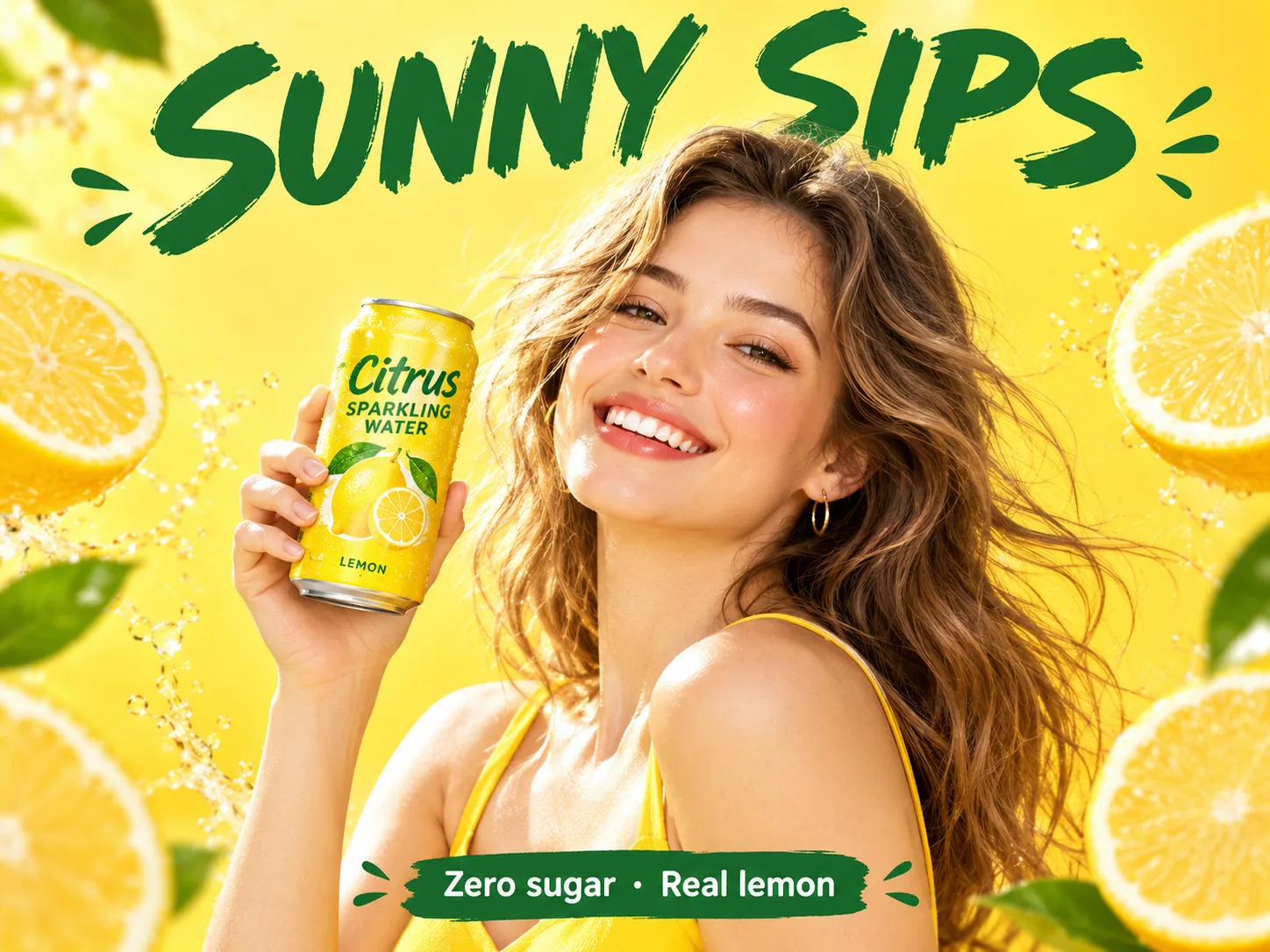
製品、モデル、見出しテキストを一度で生成。
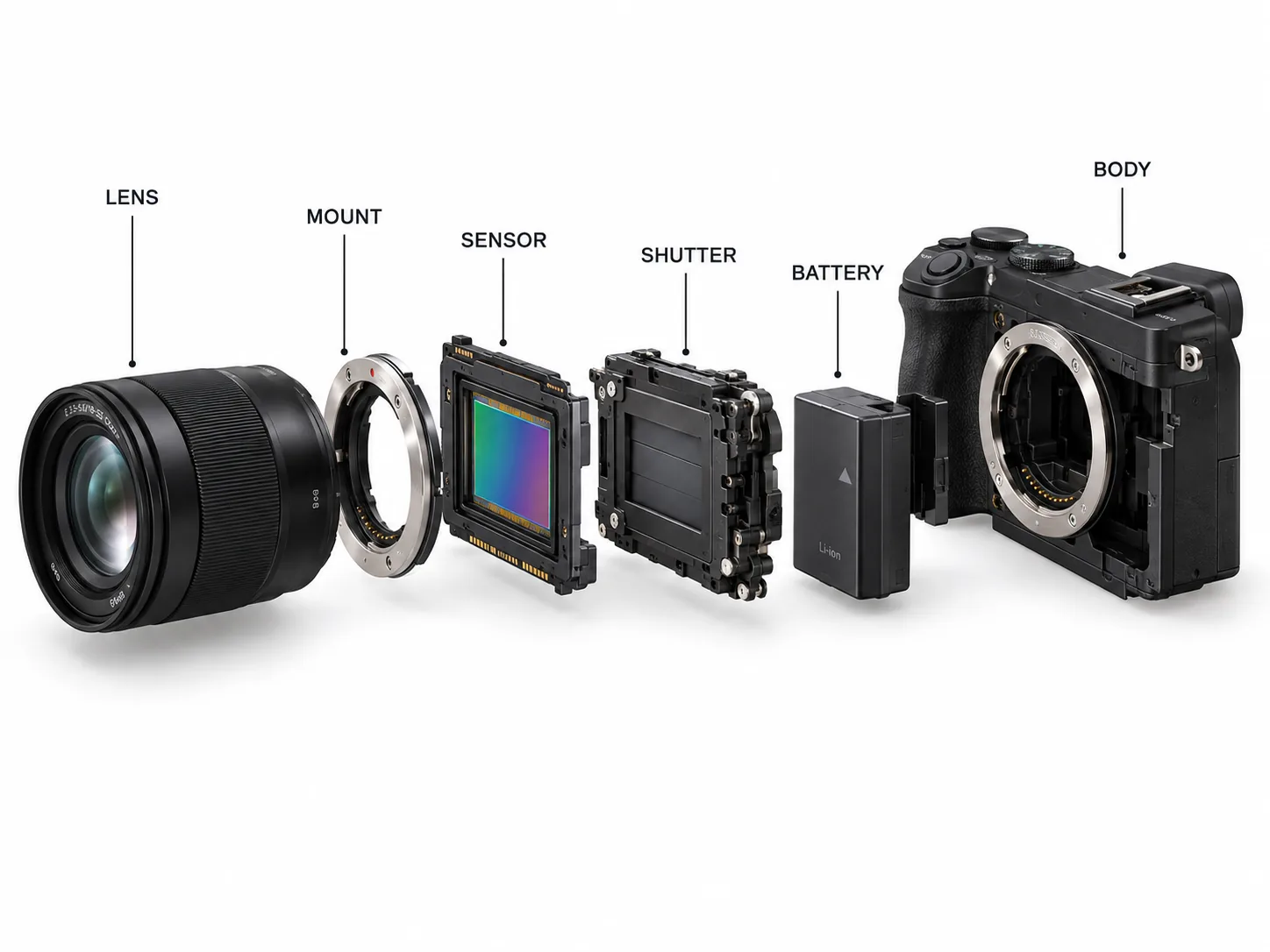
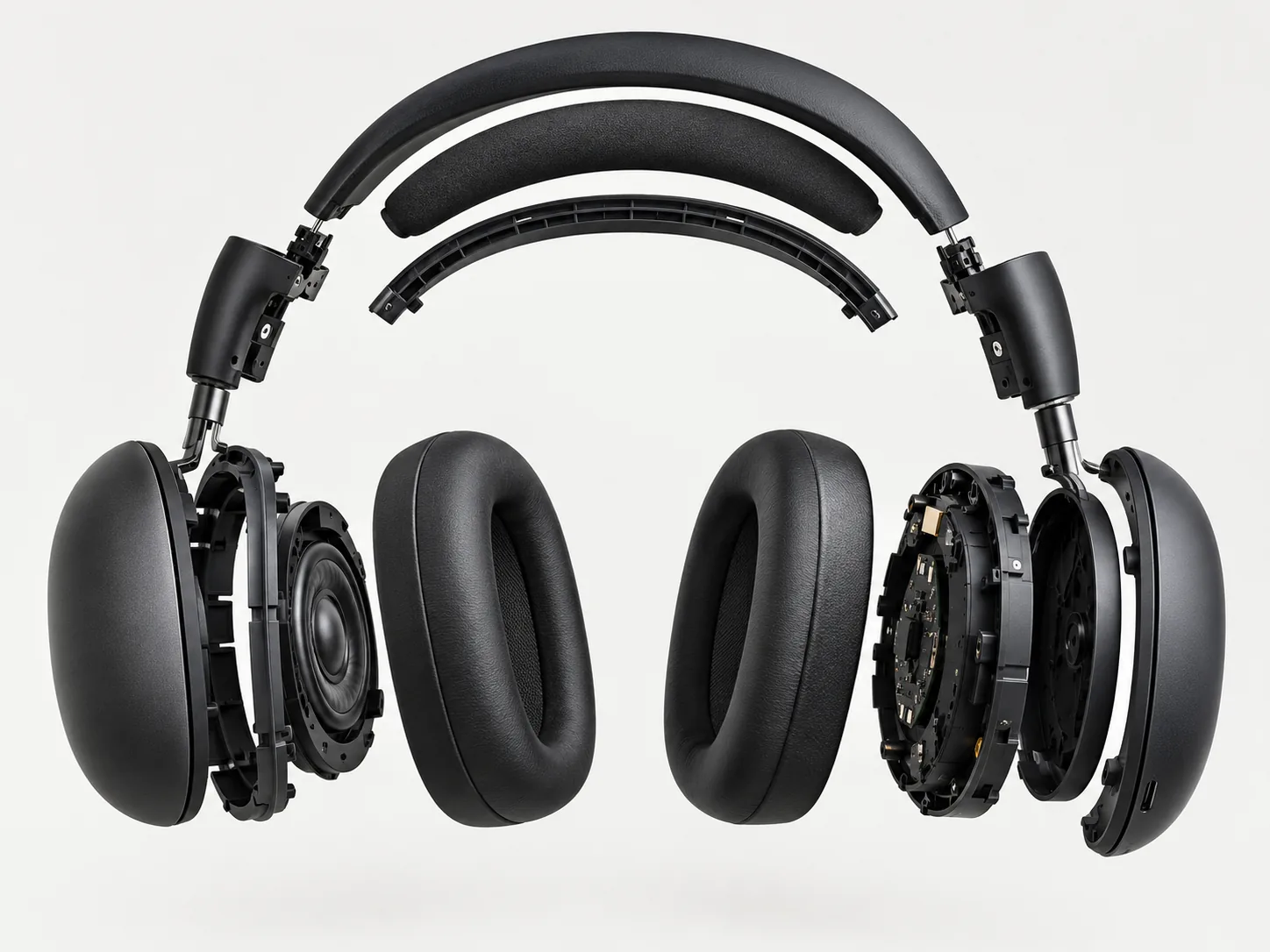
プレゼン用の分解図や説明図の下案を作成。使う前に、部品やラベルを元の資料と照合してください。
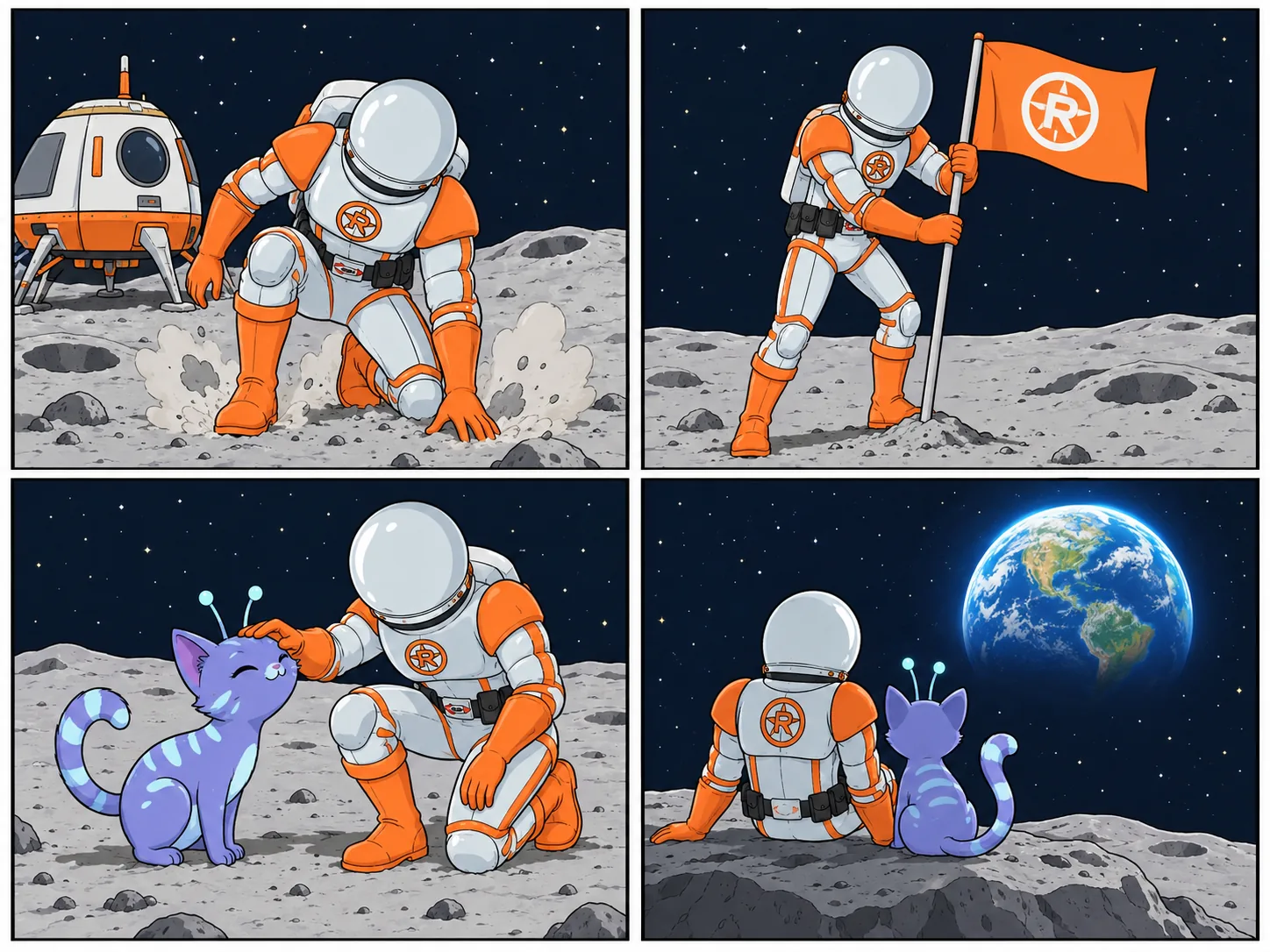
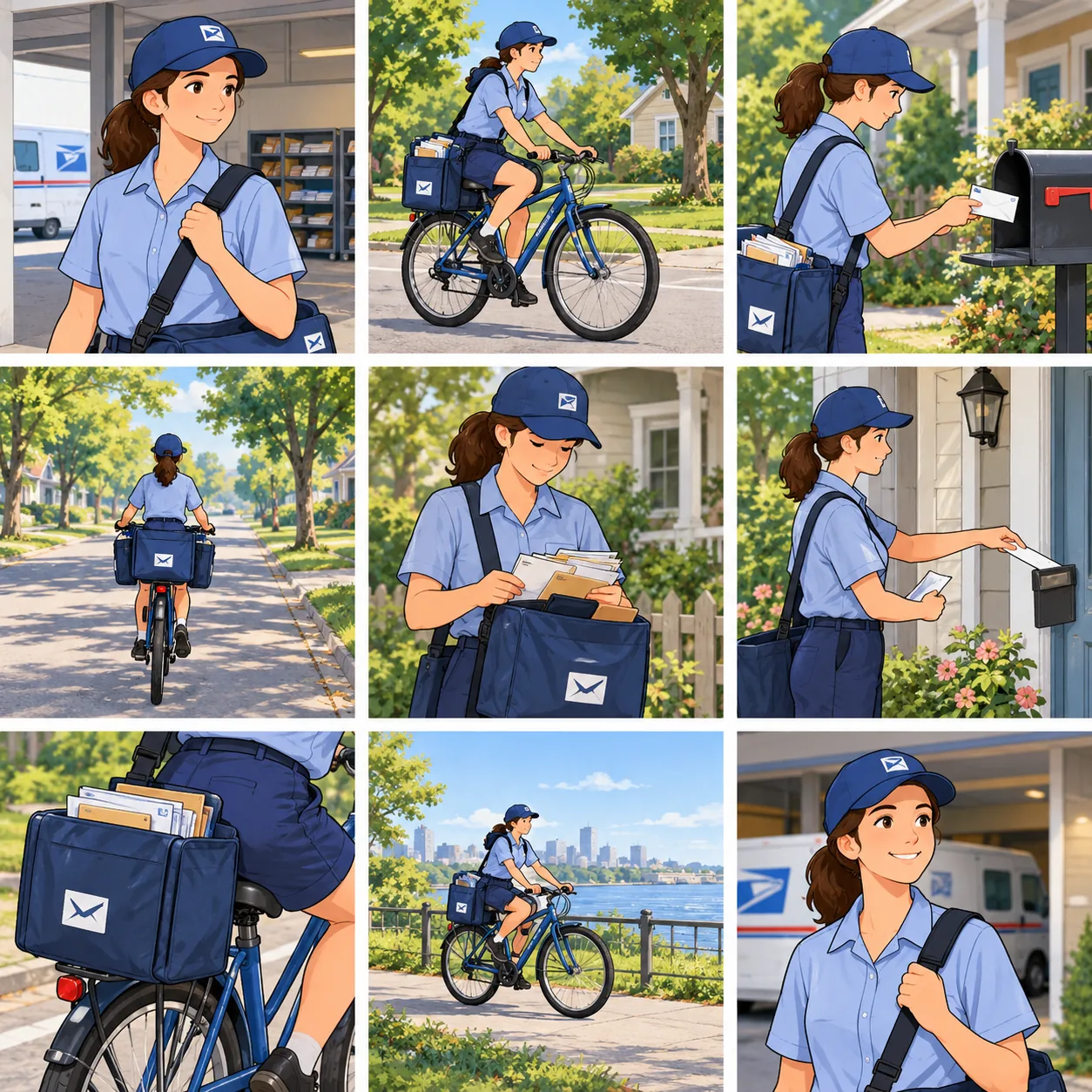
キャラクターの参考画像を使いながら、物語をコマごとに描いてみましょう。
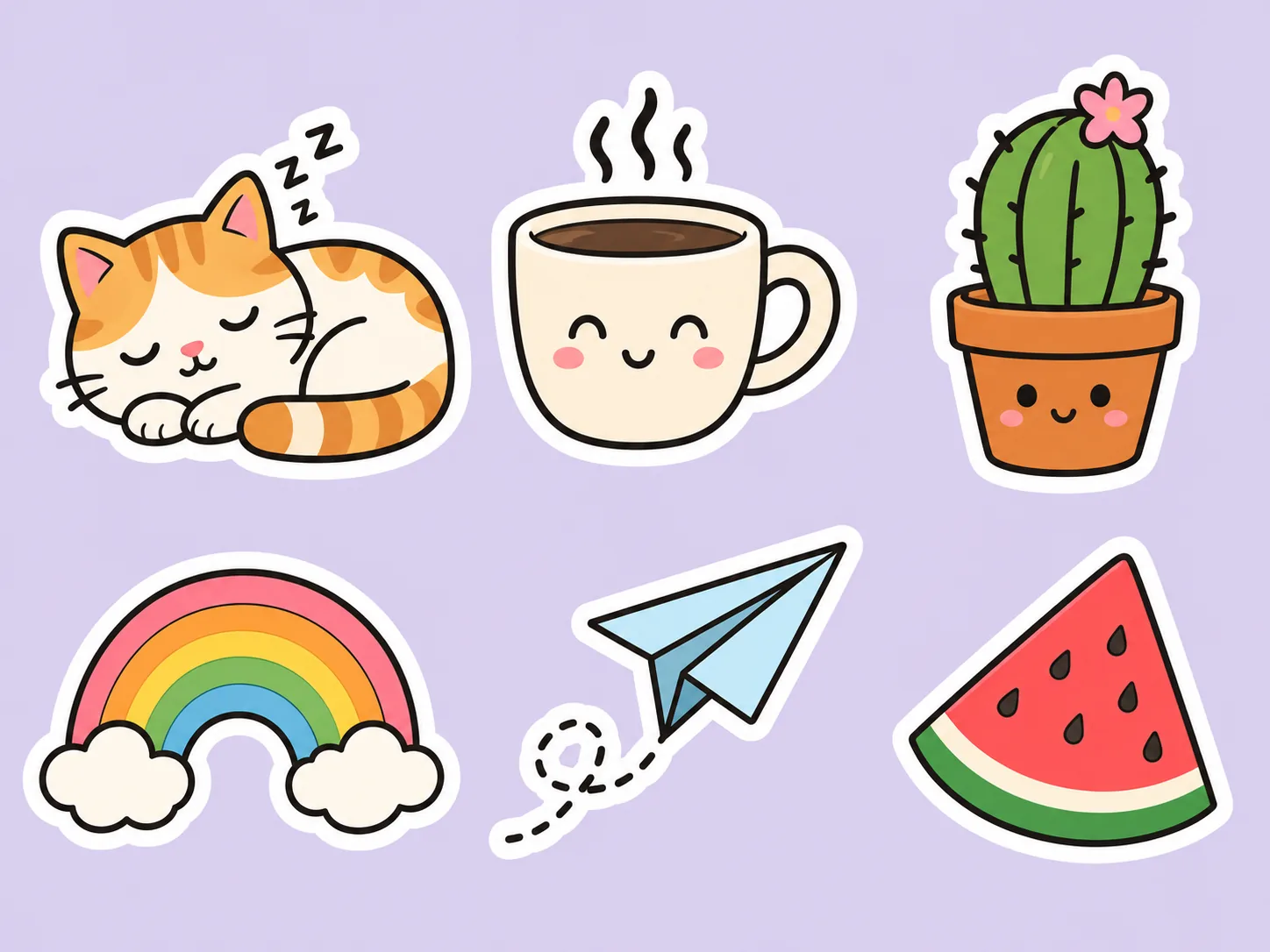
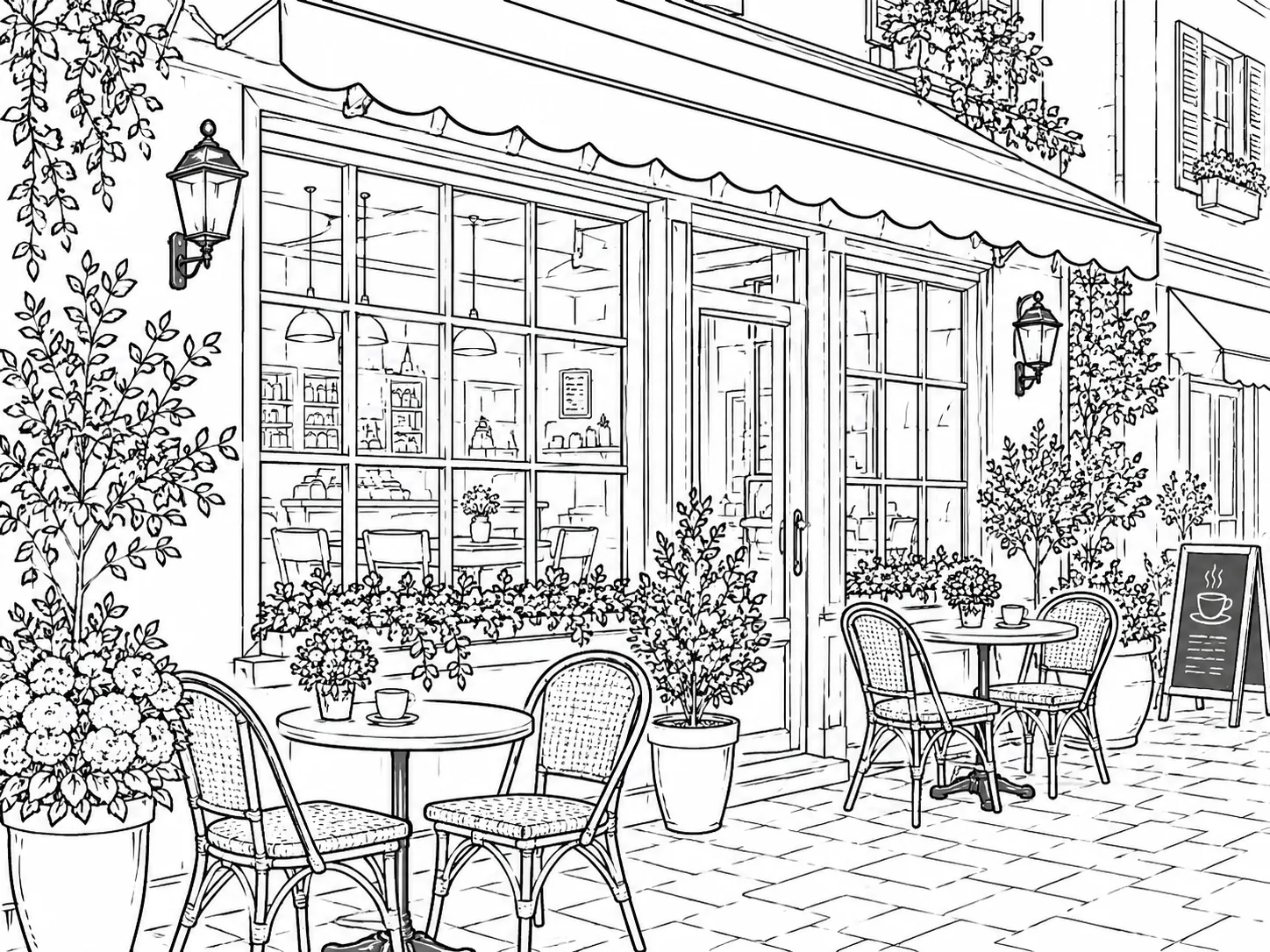
太くきれいな輪郭と単色背景。ステッカー、アバター、アイコンに。
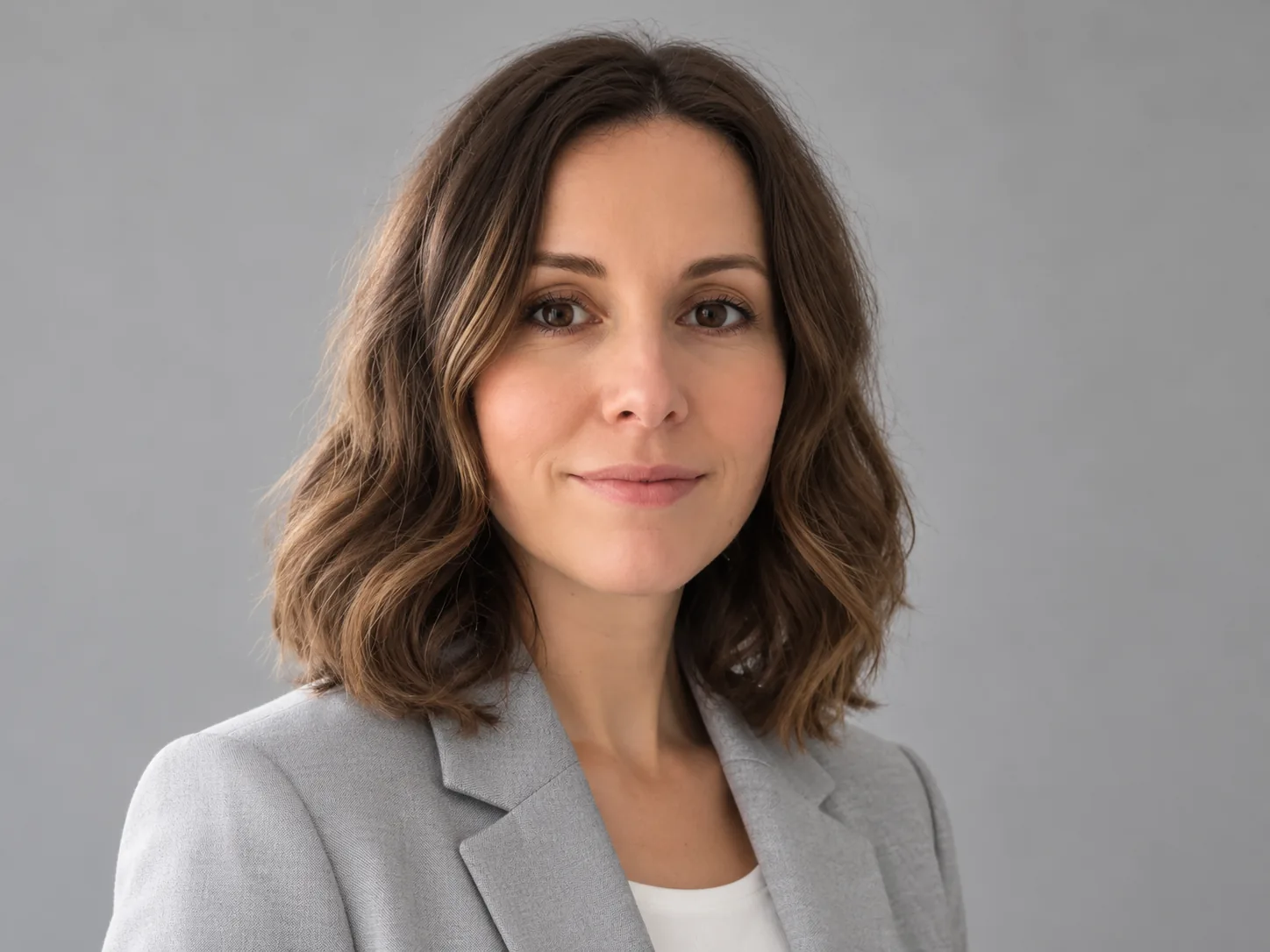
スナップ写真を本人らしさを保ったまま、整ったプロフィール画像に。
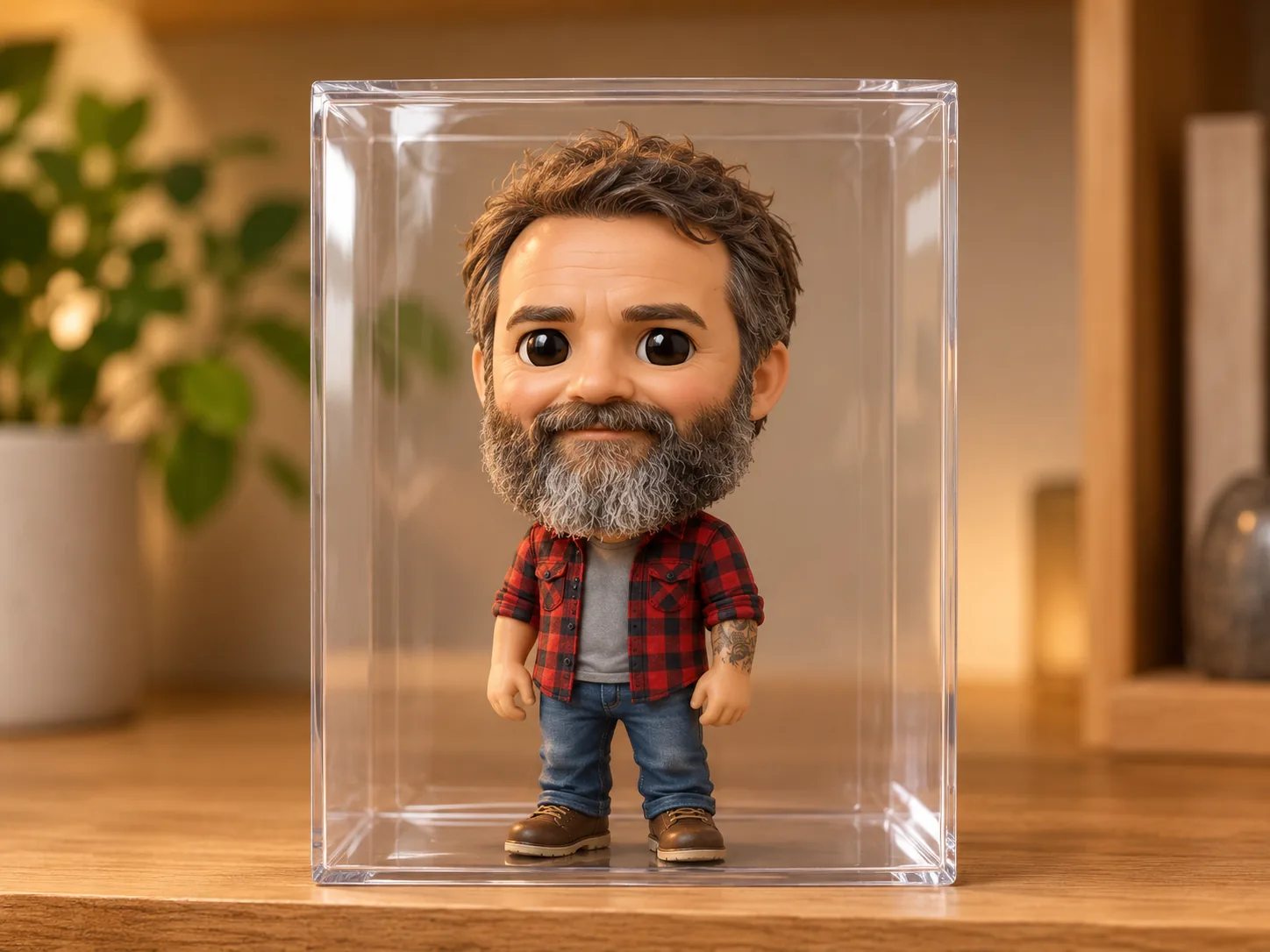
写真をアイソメの建物、コレクションフィギュア、アニメ風キャラクターに作り替えます。
使い方
アイデアからダウンロードまで3ステップ。
作りたいものを書くか、最大16枚の参考画像をドロップして変更点を説明します。
アスペクト比、1K・2K・4K、一度に生成する枚数を選びます。
気に入った画像をダウンロードするか、「参考画像として使う」を選んで、さらに編集できます。
プロンプト集
例を選んで内容をアレンジし、必要に応じて写真を追加してください。閲覧とコピーは無料です。画像生成にはクレジットを使います。
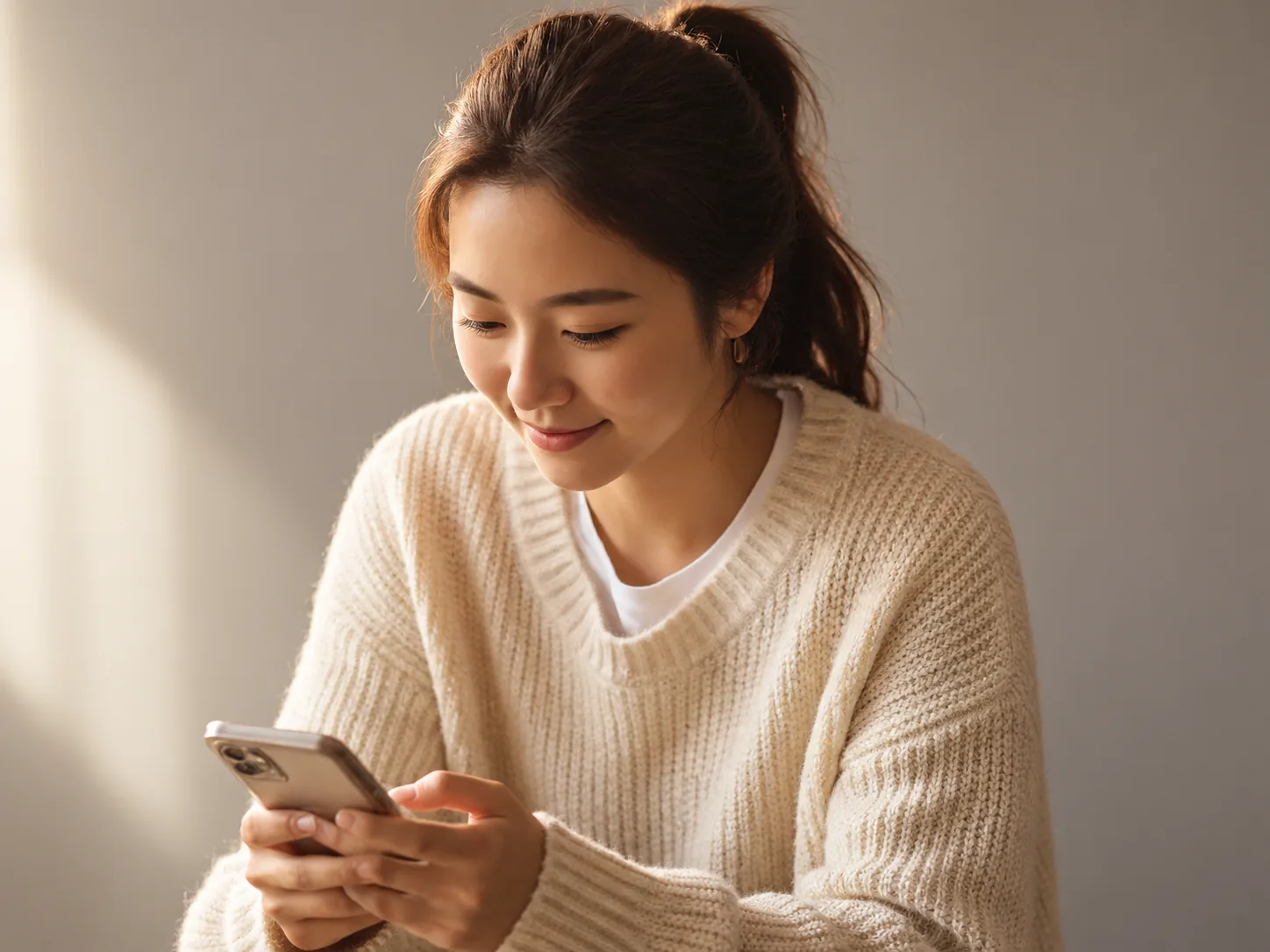
ポートレート
アップロードした写真を、柔らかなサイド光と落ち着いた背景のスタジオポートレートにしてください。顔の特徴は残してください。
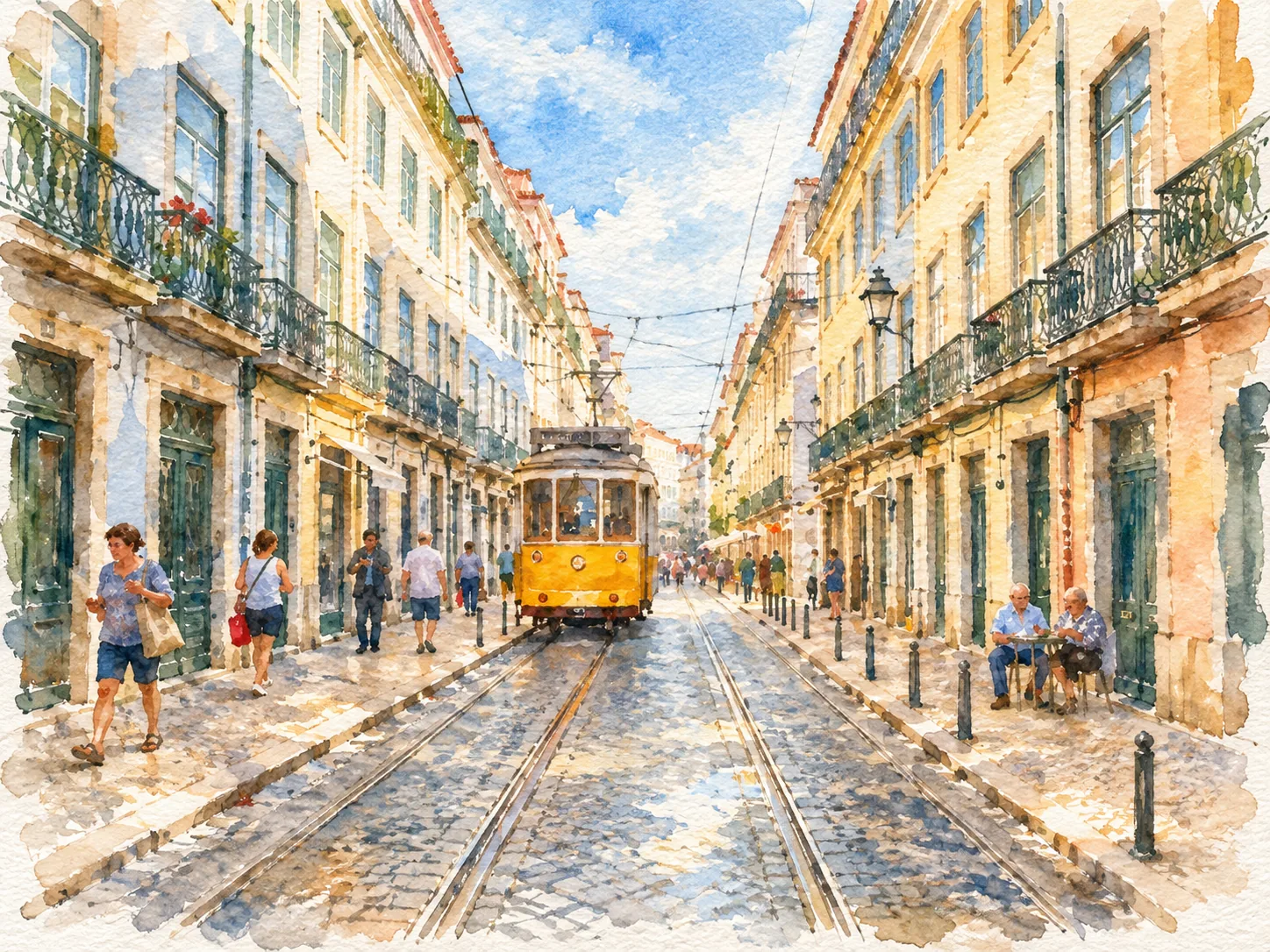
スタイル
写真を、質感のある紙に描いたラフな水彩イラストに描き直してください。柔らかなにじみ、見える筆跡、紙の白が透ける表現にしてください。構図と主な被写体はそのままにしてください。
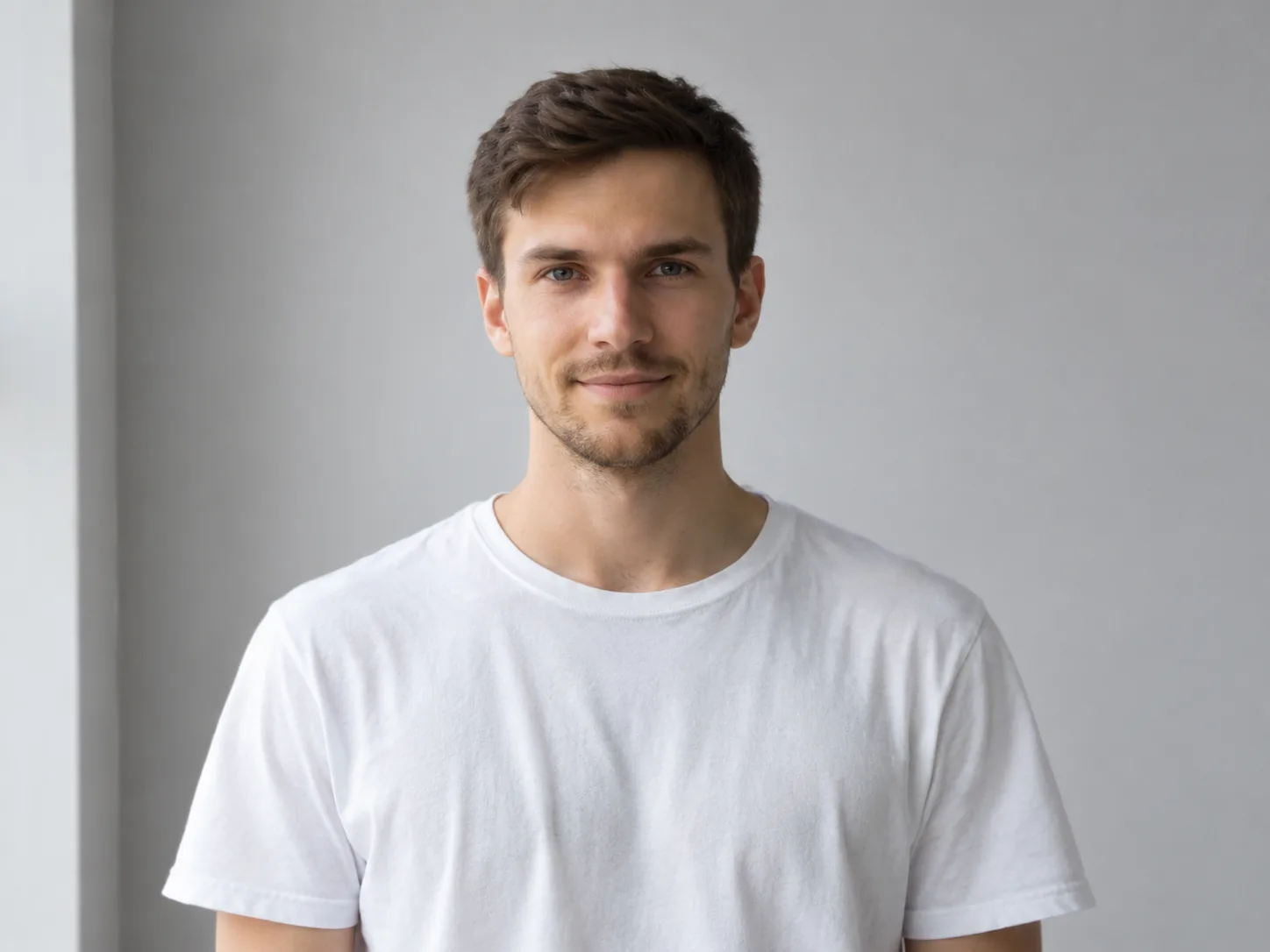
高画質化
アップロードした写真の細部と明るさを整えてください。肌の質感は自然に保ち、構図は変えないでください。
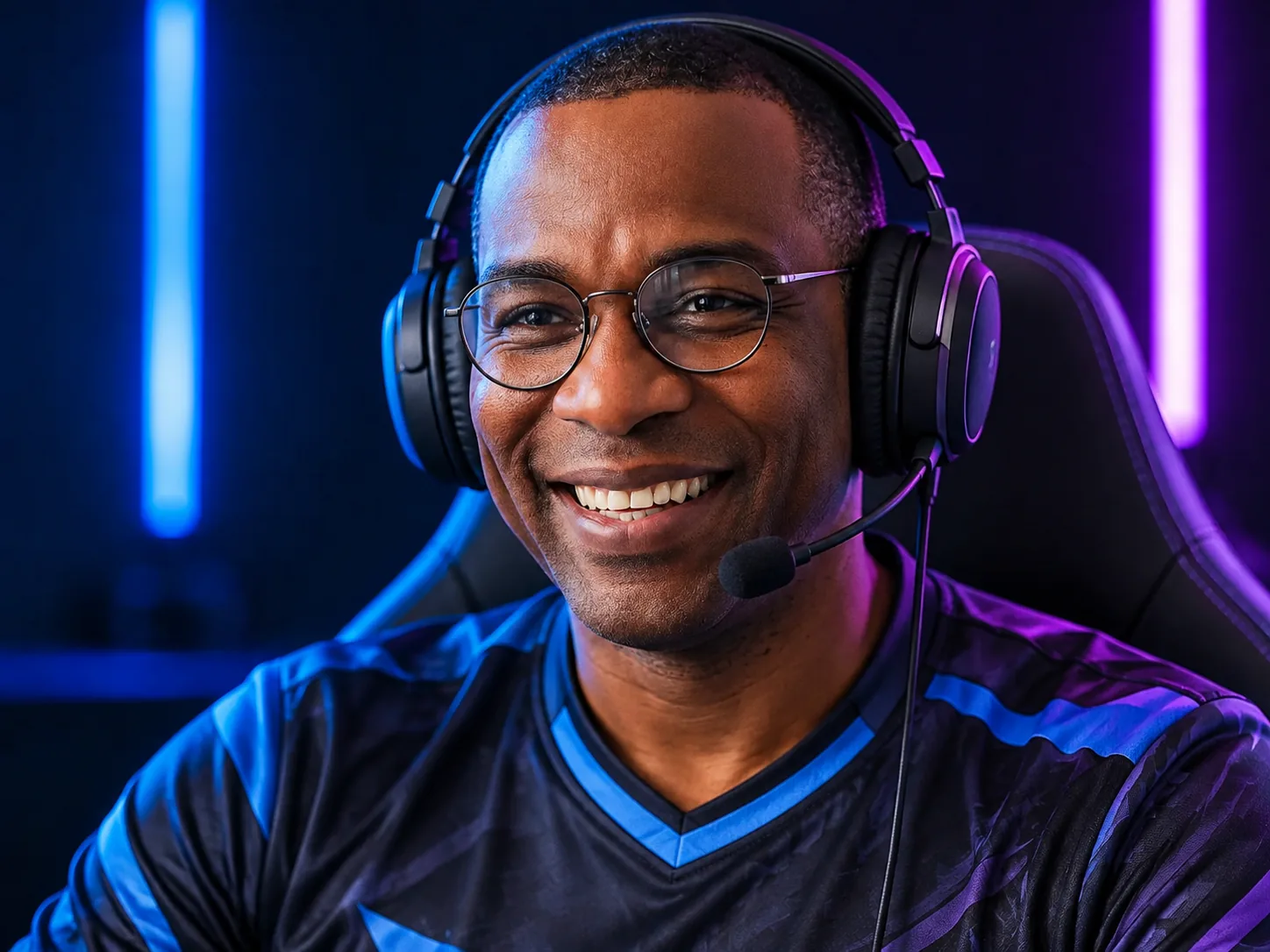
ポートレート
アップロードした写真から、青と紫の照明と暗い背景を使ったeスポーツ選手のポートレートを作成してください。
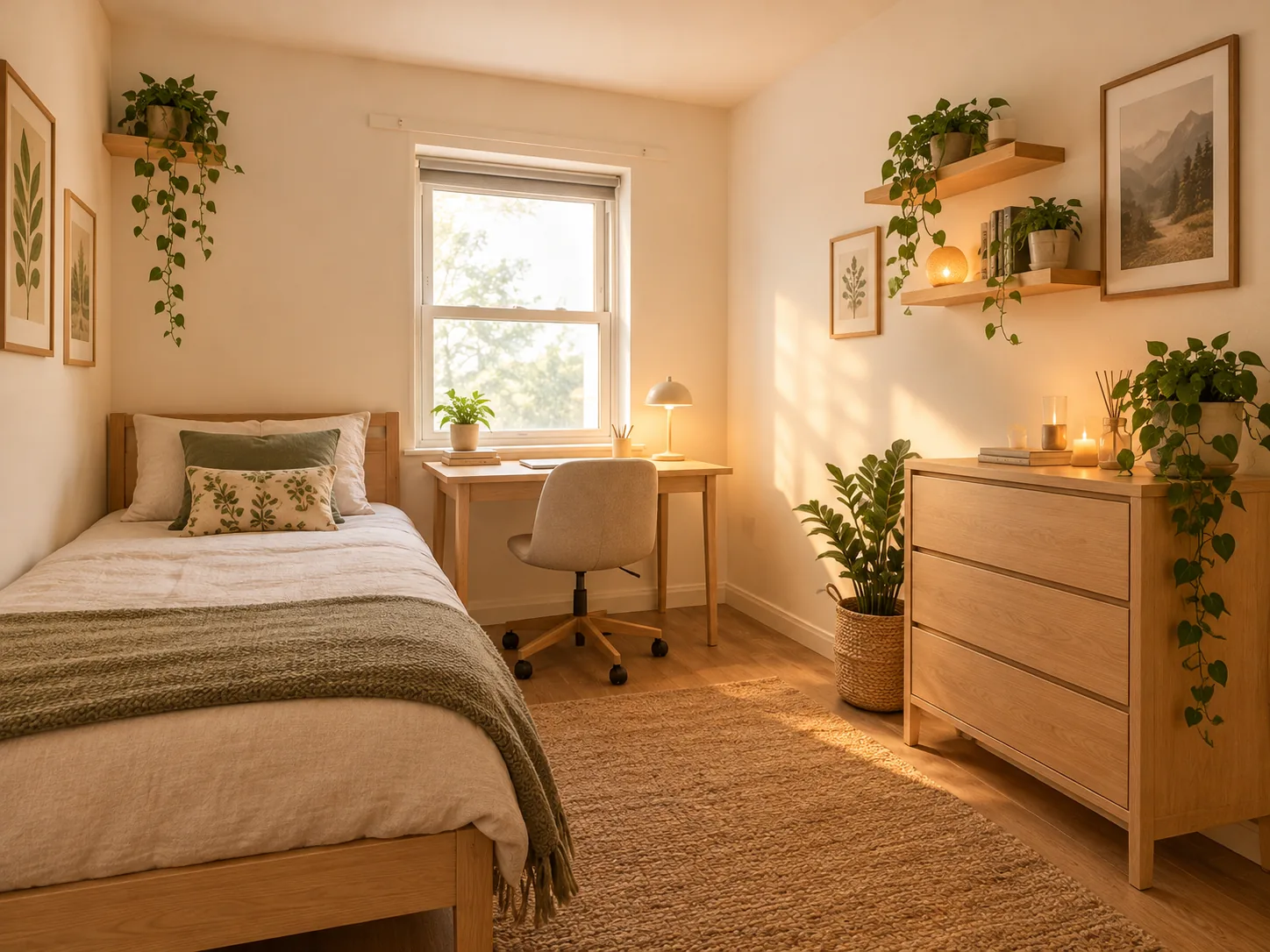
インテリア
写真の部屋を明るい木製家具、暖かな照明、植物で模様替えしてください。窓と間取りはそのままにしてください。
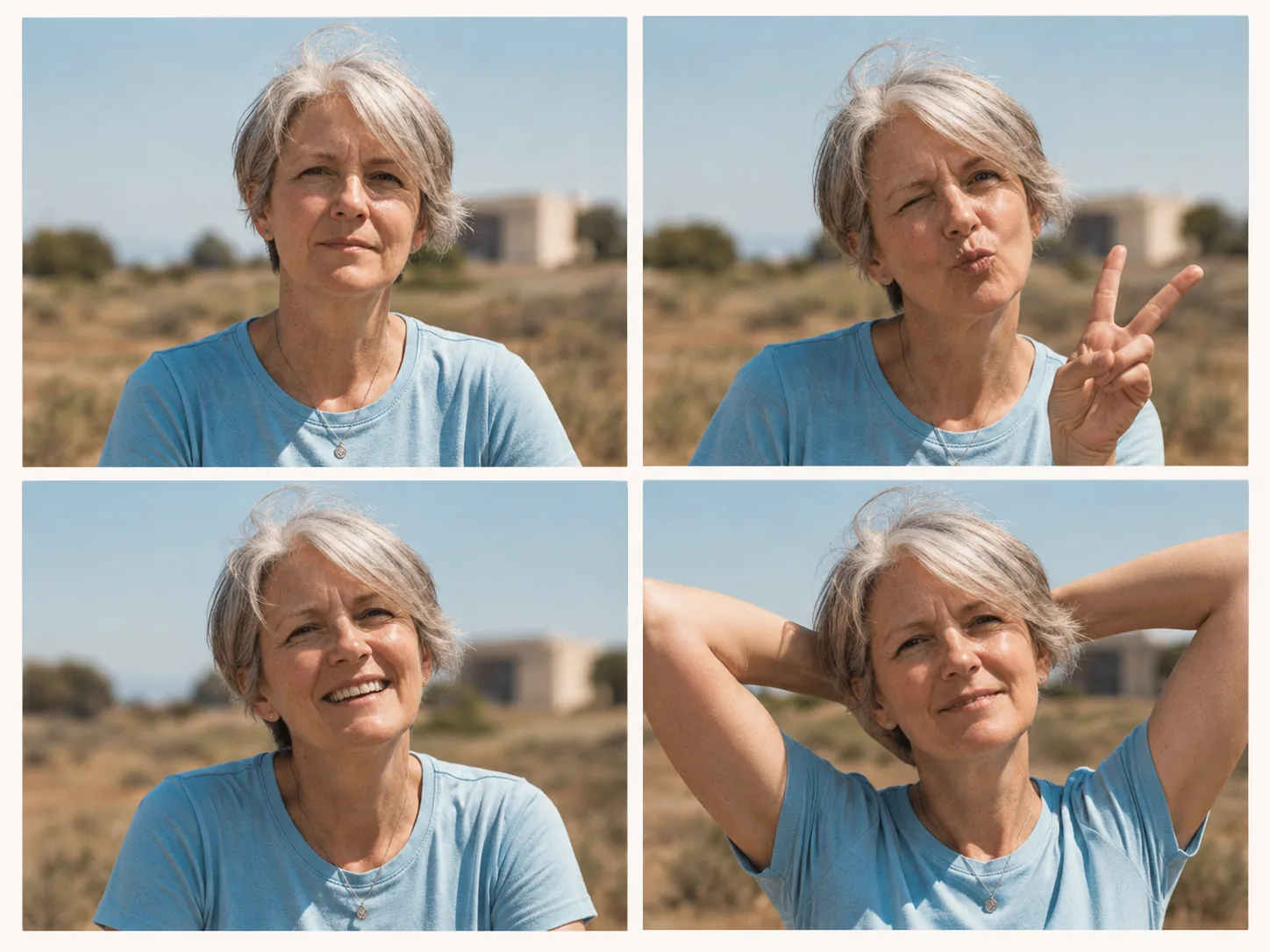
グリッド
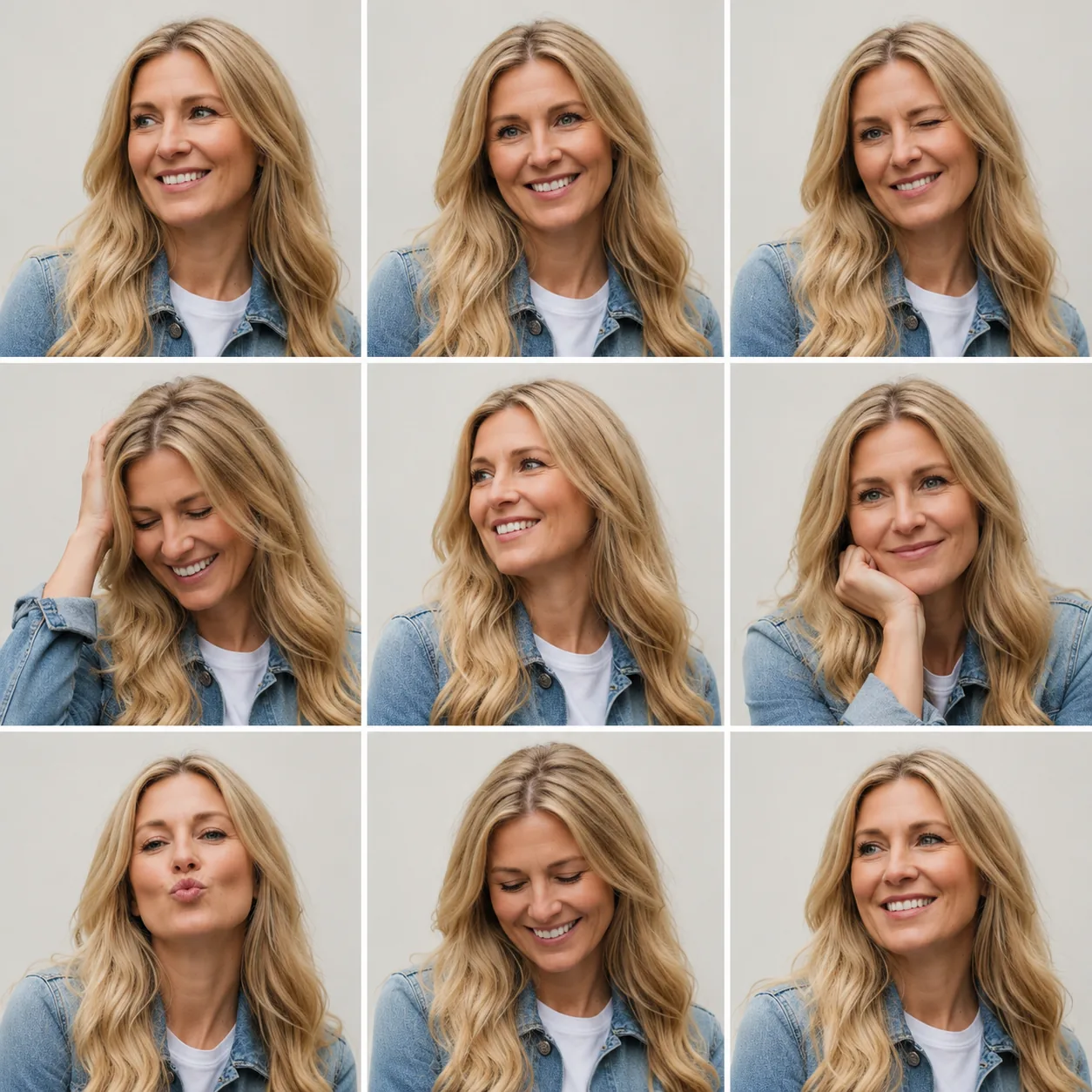
アップロードしたポートレートから、表情を変えた4コマのフォトブース写真を作成。背景はすべて同じにしてください。
比較
モデルごとに得意分野があります。得意なこと、参照画像の上限、解像度、価格をひと目で比べられます。
| モデル | 得意なこと | 参照画像 | 解像度 | 1枚あたりのクレジット | 開く |
|---|---|---|---|---|---|
| GPT Image 2このページ | 低予算での商品ポスター | 最大16枚 | 1K · 2K · 4K | 2–13 | |
| GPT Image 2.5 | 商品写真と手早い写真編集 | 最大16枚 | 1K · 2K · 4K | 6–16 | |
| ナノバナナ Pro | ポスター、図解、読みやすい文字 | 最大8枚 | 1K · 2K · 4K | 15–30 | |
| Nano Banana 2 | 多くの参照画像を使うポスターやポートレート | 最大14枚 | 1K · 2K · 4K | 6–18 | |
| Seedream 5 Pro | インフォグラフィックと多言語の文字 | 最大10枚 | 1K · 2K | 14–28 |
さらなるサポートが必要ですか?お気軽にお問い合わせください [email protected]
GPT Image 2は、AIで画像を生成・編集するモデルです。Image Fxではテキストから画像を作ったり、最大16枚の参考画像を使って写真を編集したりできます。用途に合わせて1K、2K、4Kを選べます。
Image FxでのGPT Image 2の利用は有料です。ログインのうえ、有効なサブスクリプションか購入済みクレジットの残高が必要です。1枚2クレジットからで、無料クレジットだけでは利用できません。このページのプロンプト例は無料で閲覧・コピーできます。
費用を抑えて試すなら、GPT Image 2は1Kで1枚2クレジットから利用できます。GPT Image 2.5は1枚6クレジットからです。同じプロンプトで文字、構図、写真の編集結果を比べて、用途に合う方を選んでください。
はい。ポスターやメニュー、ラベルを作る際は、入れたい文字をかぎ括弧で囲み、配置も指定してください。短い文がおすすめです。公開前に文字の誤りやレイアウトを確認しましょう。特に小さな文字や長い文章は確認が必要です。
JPG、PNG、WEBPを最大16枚、1枚30 MBまで追加できます。写真をアップロードして、背景の変更や複数商品の合成など、希望する編集内容を入力してください。残したい特徴も指定し、完成後に元の写真と見比べてください。
1K、2K、4Kに対応し、16:9の横長や9:16の縦長などを選べます。選べる比率は解像度によって異なり、非対応の比率は薄く表示されます。自動は1Kのみ、正方形の1:1は1Kと2Kに対応し、4Kでは使えません。
1Kは2クレジット、2Kは8、4Kは13です。生成も編集も同じ料金で、参考画像の枚数は影響しません。一度に最大5枚まで生成でき、確定前にボタンに合計が表示されます。
はい。解像度を1Kにして、背景で「透明」を選んでください。ステッカーや商品素材など、別のデザインに重ねる画像を作るときに便利です。2Kと4Kでは背景を選択できません。
被写体、シーン、スタイル、構図を具体的に書きます。画像内に文字を入れる場合は、表示したい文字列を引用符で囲みます。参考画像を使うときは、残す要素と変える要素を伝えてください。
生成にかかる時間は画像によって異なります。確認が停止したら「もう一度確認」を選ぶか、「マイ画像」を開いてください。結果の確認に追加クレジットはかかりません。生成の失敗が確定すると、その画像のクレジットは自動で戻ります。開始できたか不明な場合は、再送信する前に「マイ画像」を確認してください。
プロンプト例を選ぶか、思い描いたイメージを入力してください。参考写真を追加して、作りたいものを伝えることもできます。